
Diseñar workflows
La vista del archivo Arazzo
Mira todos los workflows de un archivo Arazzo a la vez, ejecútalos uno tras otro, agrega un workflow y renombra o elimina el archivo.
Un archivo Arazzo puede tener varios workflows. La vista del archivo los muestra juntos, con el resultado de su última ejecución, y te deja ejecutarlos todos con un clic. Úsala cuando quieras revisar un archivo completo antes de compartirlo, o después de cambiar un contrato.
Ejemplo: pokemon.arazzo.yaml
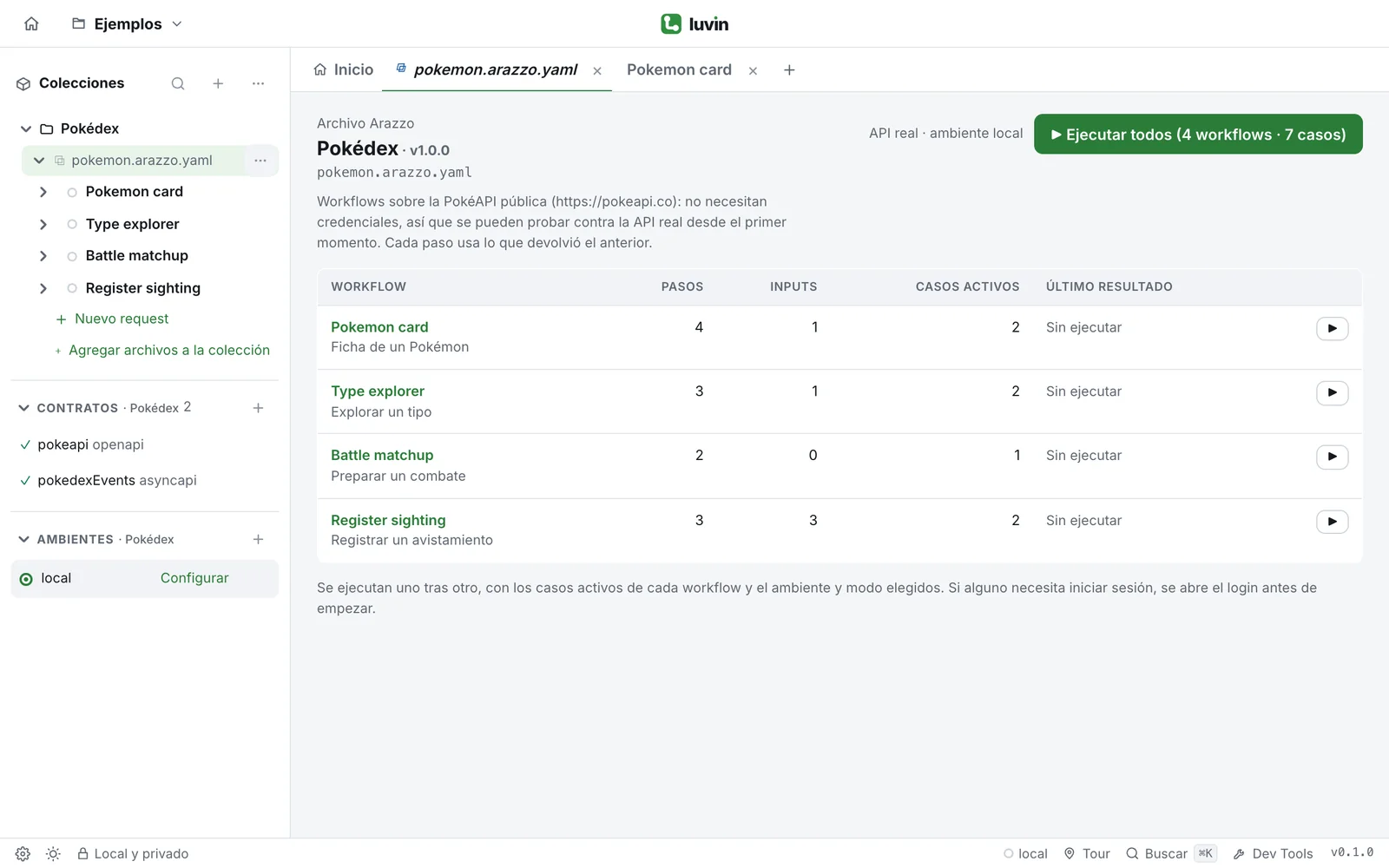
Sección titulada «Ejemplo: pokemon.arazzo.yaml»La vista del archivo del ejemplo de la Pokédex lista sus cuatro workflows.
| Workflow | Pasos | Inputs |
|---|---|---|
| Pokemon card | 4 | 1 |
| Type explorer | 3 | 1 |
| Battle matchup | 2 | 0 |
| Register sighting | 3 | 3 |
El botón de arriba a la derecha dice ▶ Ejecutar todos, con el número de workflows y de casos activos.
Abre la vista del archivo
Sección titulada «Abre la vista del archivo»- En la barra lateral, busca el archivo Arazzo bajo tu colección. Tiene un ícono ⧉ y el nombre del archivo, por ejemplo
pokemon.arazzo.yaml. - Haz clic en la fila del archivo.
El archivo se abre en su propia pestaña y sus workflows se despliegan debajo, en la barra lateral. La flecha a la izquierda de la fila solo pliega o despliega los workflows. No abre la vista.
Qué muestra la vista
Sección titulada «Qué muestra la vista»Arriba ves la etiqueta Archivo Arazzo, el título del archivo (el info.title del Arazzo, o el nombre del archivo si no tiene), su versión, el nombre del archivo y su descripción.
Debajo del título hay una línea que dice cómo se van a ejecutar los workflows, por ejemplo Simulado · ambiente local. Muestra el modo (API real o Simulado) y el ambiente que están activos ahora. Son los que elegiste en la barra de ejecución. Mira Ejecutar.
Luego viene una tabla con una fila por workflow:
| Columna | Qué muestra |
|---|---|
| Workflow | El nombre del workflow. Haz clic para abrirlo. Si tiene errores, una insignia roja dice cuántos (2 error(es)). Su resumen aparece debajo del nombre. |
| Pasos | Cuántos pasos tiene. |
| Inputs | Cuántos inputs declara. |
| Casos activos | Cuántos casos se ejecutarían ahora. Un caso cuenta solo si está activado y se puede ejecutar en el modo actual. |
| Último resultado | Los veredictos de la última ejecución: ✓ Pasó, ✕ No pasó, ! Advertencia y ? No concluyente, cada uno con su cantidad. Un workflow que no se ha ejecutado dice Sin ejecutar. |
Cuando se ejecutó al menos un caso, una línea sobre la tabla los suma: Última corrida: 12 casos, seguida de una insignia por veredicto.
Ejecuta todos los workflows
Sección titulada «Ejecuta todos los workflows»El botón de arriba a la derecha dice ▶ Ejecutar todos (4 workflows · 12 casos). Los números son los workflows que tienen casos activos y los casos activos que tienen.
- Haz clic en ▶ Ejecutar todos.
- Luvin ejecuta los workflows uno tras otro, en el orden de la tabla. Cada uno usa sus casos activos, el ambiente y el modo que se ven bajo el título.
- La fila que se está ejecutando dice Ejecutando. Las demás se completan a medida que termina cada workflow.
- Para detener, haz clic en Cancelar. El workflow en curso se cancela y los siguientes no empiezan.
El atajo ⌘ + Enter (Ctrl + Enter) hace lo mismo mientras la vista del archivo está abierta.
Si ningún workflow tiene casos activos, el botón está apagado y dice Ningún workflow tiene casos activos para ejecutar. Abre un workflow y revisa sus Casos.
Para ejecutar solo uno, haz clic en ▶ al final de su fila (Ejecutar solo este workflow). El botón está apagado mientras algo se ejecuta.
Pasos que modifican datos
Sección titulada «Pasos que modifican datos»Contra la API real, algunos pasos envían llamadas POST, PUT, PATCH o DELETE. Antes de la primera llamada, Luvin te pide confirmar: Hay pasos que modifican datos. Te dice qué workflows los tienen y a qué ambiente van a llegar. Haz clic en Ejecutar igual para seguir, o en Cancelar.
En modo Simulado esta pregunta no aparece, porque nada sale de tu computador. Mira Simulación.
Workflows que necesitan iniciar sesión
Sección titulada «Workflows que necesitan iniciar sesión»Si un workflow usa una API que necesita que inicies sesión, y lo ejecutas contra la API real, el login se abre antes de que ese workflow empiece. Si el login falla, la ejecución se detiene y el mensaje nombra el workflow. Mira Autorización de un workflow.
Dónde leer los resultados
Sección titulada «Dónde leer los resultados»La tabla solo da una cantidad por veredicto. Para ver cada caso y cada paso, abre el workflow y lee sus resultados. Mira Lee los resultados.
Agrega un workflow al archivo
Sección titulada «Agrega un workflow al archivo»- Cuando el archivo no tiene ningún workflow, la vista dice Este archivo todavía no tiene workflows. Haz clic en Crear uno.
- Cuando ya tiene workflows, abre el + (Crear o importar) junto a las pestañas y elige Nuevo workflow en este archivo, o haz clic en + Workflow en la pestaña Diseño.
El workflow nuevo se abre en la pestaña Diseño. Mira Crear un workflow.
Renombra o elimina el archivo
Sección titulada «Renombra o elimina el archivo»Estas acciones están en el menú ⋯ de la fila del archivo, en la barra lateral. El menú aparece cuando trabajas en un workspace. Sin workspace, el archivo no tiene ⋯.
Renombrar
Sección titulada «Renombrar»- Abre el menú ⋯ del archivo y elige Renombrar. El nombre se convierte en un campo de texto.
- Escribe el nombre nuevo y pulsa Enter. Pulsa Esc para cancelar.
Si no escribes una extensión, Luvin conserva la que tenía el archivo, por ejemplo .arazzo.yaml. Los workflows de adentro no cambian.
Eliminar
Sección titulada «Eliminar»- Abre el menú ⋯ del archivo y elige Eliminar archivo….
- Lee la pregunta: ¿Eliminar «pokemon.arazzo.yaml» y sus casos? Los contratos se quedan. No se puede deshacer.
- Haz clic en Eliminar, o en Cancelar para conservar el archivo.
Luvin elimina el archivo Arazzo y los inputs y casos guardados para él. Los contratos se quedan en la colección.