
Diseñar workflows
La pestaña YAML
Lee y edita el archivo Arazzo que hay detrás de un workflow, con validación mientras escribes, autocompletado y una lista de problemas.
Cada workflow que diseñas se guarda en un archivo Arazzo. La pestaña YAML muestra ese archivo como texto y te deja editarlo. Úsala para lo que el lienzo no edita, para revisar lo que escribió Luvin o para arreglar un archivo que recibiste.
Arazzo es un estándar abierto de la OpenAPI Initiative para describir secuencias de llamadas a APIs. YAML es un formato de texto donde la sangría indica la estructura.
Ejemplo: un valor que apunta a un paso
Sección titulada «Ejemplo: un valor que apunta a un paso»En la pestaña YAML, escribe $steps. después de value: en getSpecies. El editor sugiere los pasos y luego los outputs del que elijas.
parameters: - name: idOrName value: $steps.getPokemon.outputs.idCambia getPokemon por getPokemn. La línea se subraya y Problemas lista:
Usa $steps.getPokemn.outputs.id, pero el paso "getPokemn" no existe.El YAML es la fuente de verdad
Sección titulada «El YAML es la fuente de verdad»El lienzo y el YAML son dos vistas del mismo archivo. Cada cambio que haces en el lienzo se escribe en el YAML, y cada cambio que escribes en el YAML se ve en el lienzo. No se guarda nada aparte, así que lo que escribes a mano se conserva.
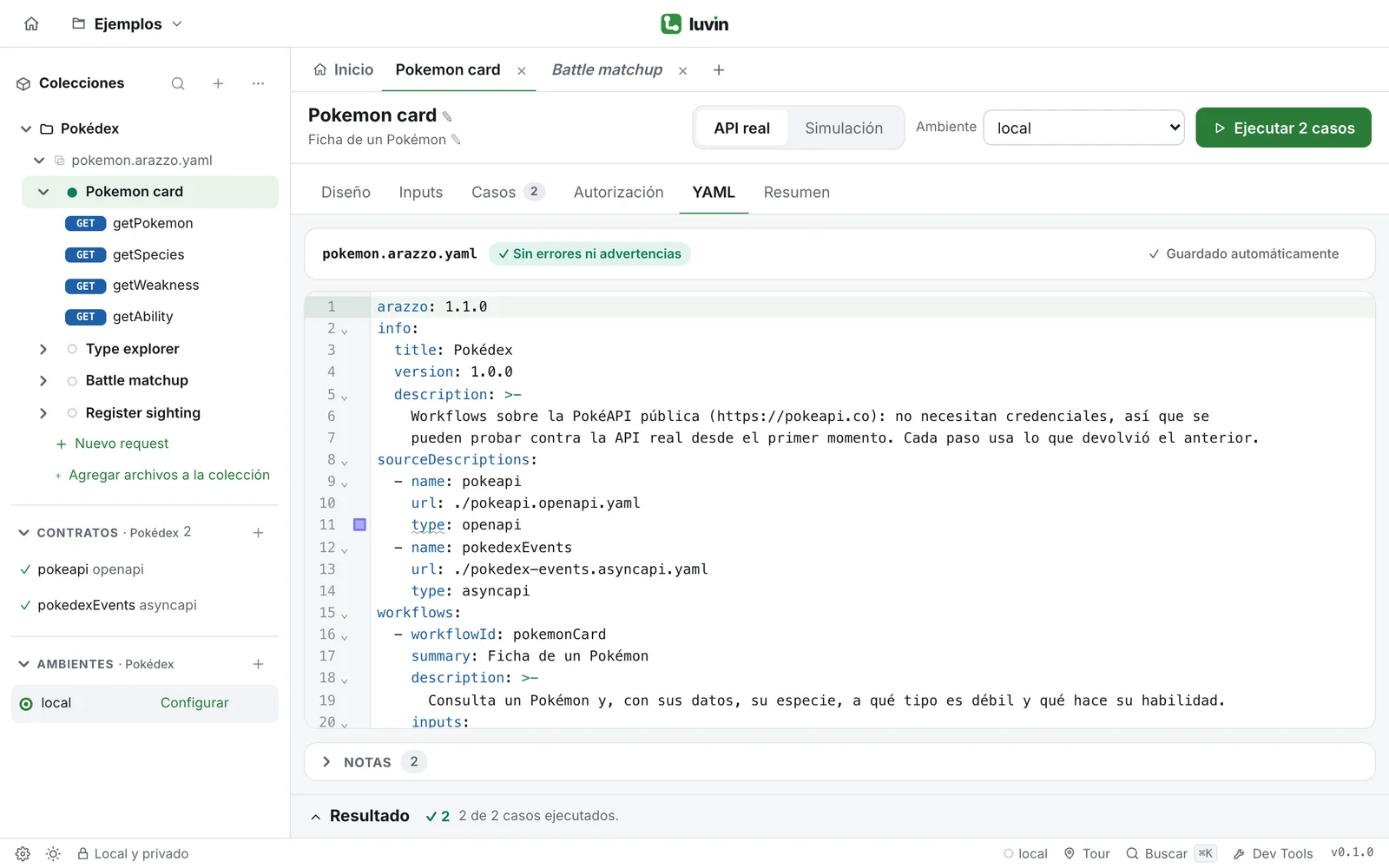
- Abre un workflow y haz clic en la pestaña YAML.
- Edita el texto.
La pestaña muestra el archivo completo, no solo el workflow que tenías abierto: todos los workflows del archivo, sus contratos (sourceDescriptions) y sus reutilizables (components). El nombre del archivo está sobre el texto.
Validación mientras escribes
Sección titulada «Validación mientras escribes»Un momento después de que dejas de escribir, Luvin vuelve a leer el archivo y lo revisa. La barra sobre el texto muestra el resultado:
| Insignia | Significado |
|---|---|
| Sin errores ni advertencias | El archivo está bien. |
| 2 error(es) / 1 advertencia(s) | Hay problemas. Cada uno aparece subrayado en el texto. |
| YAML inválido | No se puede leer el texto, por ejemplo por una sangría incorrecta. |
Mientras el YAML es inválido, el lienzo no puede mostrarlo. La pestaña Diseño dice El YAML no se puede leer y ofrece Ver el YAML. Corrige la línea y el lienzo vuelve.
Cuando hay algo que informar, aparece bajo el texto una lista llamada Problemas. Haz clic en un problema y el cursor va al lugar del texto. Cuando la lista solo tiene información, se llama Notas y empieza plegada. Una nota no es un error, por ejemplo Paso receive sin “timeout”.
Autocompletado
Sección titulada «Autocompletado»Mientras escribes, el editor sugiere valores. Pulsa Enter para aceptar uno.
| Cuando escribes | Sugiere |
|---|---|
$ |
Las expresiones que Luvin entiende: $inputs, $steps, $workflows, $sourceDescriptions, $components, $statusCode, $response.body, $message.payload y más. |
$steps. |
Los pasos del workflow en el que estás y, después, los outputs del que elegiste. |
$inputs. |
Los inputs de ese workflow. |
operationId: |
Las operaciones de los contratos cargados, con su método y ruta. |
channelPath: |
Los canales de los contratos AsyncAPI cargados. |
workflowId: en un paso |
Los otros workflows del archivo. |
stepId: en un salto (goto) |
Los pasos del workflow. |
action:, in:, type: |
Los valores válidos, como send, receive, header, end, retry. |
Qué revisa el análisis
Sección titulada «Qué revisa el análisis»Luvin resuelve cada paso a su operación OpenAPI o a su canal AsyncAPI y lo revisa contra el contrato. Entre otras cosas, marca:
- Operaciones o canales que no existen en los contratos.
- Parámetros o bodies obligatorios que un paso nunca envía.
- Referencias a un paso, un output o un input que no existe, o a un output de un paso que se ejecuta después.
workflowIdostepIdduplicados.- Una acción que salta a un paso que no existe.
- Criterios de éxito que esperan una respuesta que el contrato no documenta.
- Workflows que dependen de uno que no existe.
Cada mensaje dice qué está mal y dónde. Para las respuestas que maneja un workflow, mira Cobertura de respuestas en la pestaña Resumen, explicada en Éxito y errores.
Guardar
Sección titulada «Guardar»En un workspace, el archivo se guarda solo y la barra muestra el estado del guardado. Fuera de un workspace, la barra muestra Cambios sin guardar en un archivo, con Guardar archivo, que guarda o descarga el archivo, y Descartar cambios, que vuelve al archivo como estaba al abrir el editor.
Cuándo usar el YAML
Sección titulada «Cuándo usar el YAML»El lienzo cubre el trabajo común. Prefiere el YAML para:
- Criterios que miran dentro de la respuesta, como
$response.body#/capture_rate >= 0. - Acciones que dependen de un campo de la respuesta, no solo del estado.
- Pasos de mensajería. Consulta Pasos de mensajería.
- Varios cambios a la vez: renombrar, copiar pasos de otro archivo o mover un bloque.
- Leer exactamente lo que escribió Luvin, o arreglar un archivo que escribió otra persona.
Cuando un paso usa algo que el lienzo no edita, su panel lo dice y ofrece Editar en el YAML.
Lleva el archivo a otras herramientas
Sección titulada «Lleva el archivo a otras herramientas»El archivo es un archivo Arazzo 1.0 o 1.1 estándar. Cualquier herramienta que lea Arazzo puede usarlo, por ejemplo en un trabajo de CI. Luvin agrega algunos campos que empiezan con x-, que el estándar permite y otras herramientas ignoran. Por ejemplo, x-luvin-name guarda el nombre de un workflow con mayúsculas o tildes. Los inputs y los casos se guardan en un archivo aparte, en scenarios/.
El archivo está en la carpeta de tu colección, junto a sus contratos. Consulta Qué hay en el disco. Para saber qué soporta Luvin de Arazzo, consulta Soporte de especificaciones.