
Enviar requests
Requests sueltos
Qué es un request, cómo crearlo, qué muestra la pantalla del request y cómo se guardan y se ordenan los requests en carpetas.
Un request es una llamada a una API que se guarda por sí sola, fuera de un workflow. Úsalo para probar un endpoint, para mirar de cerca un paso que falla o para conservar una llamada que repites seguido.
Un request de un vistazo
Sección titulada «Un request de un vistazo»Escribes un método y una URL, pulsas Enviar y lees la respuesta:
GET https://jsonplaceholder.typicode.com/posts/1 → 200 OK{ "userId": 1, "id": 1, "title": "sunt aut facere repellat provident occaecati excepturi optio reprehenderit", "body": "quia et suscipit\nsuscipit recusandae consequuntur expedita et cum\nreprehenderit molestiae ut ut quas totam\nnostrum rerum est autem sunt rem eveniet architecto"}Luvin lo guarda como este archivo, así que está ahí la próxima vez:
name: Get postkind: httpmethod: GETurl: https://jsonplaceholder.typicode.com/posts/1headers: - key: Accept value: application/jsonauth: type: inheritPruébalo tú mismo en Requests HTTP.
Request o workflow
Sección titulada «Request o workflow»| Quieres | Usa |
|---|---|
| Llamar a un endpoint y leer lo que responde | Un request |
| Llamar a varios endpoints en orden, pasando datos de uno al siguiente | Un workflow |
| Obtener casos de prueba y un veredicto para cada uno | Un workflow |
Un request no tiene casos ni veredicto: lo envías y lees la respuesta.
Crear un request
Sección titulada «Crear un request»- En la barra lateral, abre tu colección y haz clic en Nuevo request (la fila con un + debajo de la colección). También puedes usar el + al final de las pestañas (Crear o importar) y elegir Nuevo request.
- Se abre el diálogo Nuevo request. Elige un tipo.
- El request se abre en su propia pestaña, listo para completar.
| Opción | Qué crea |
|---|---|
| HTTP | Una llamada REST: GET, POST, PUT, PATCH, DELETE, HEAD u OPTIONS. |
| GraphQL | Una consulta o mutación con variables. Mira GraphQL. |
| gRPC | Una llamada a un método de un .proto. Solo en la app de escritorio. Mira gRPC. |
| WebSocket | Una conexión en vivo para enviar y recibir mensajes. Mira WebSocket. |
| Workflow (Arazzo) | No es un request: es un workflow vacío, que se abre en Diseño. |
| Importar desde cURL | Un request HTTP armado a partir de un comando pegado. Mira cURL. |
La pantalla del request
Sección titulada «La pantalla del request»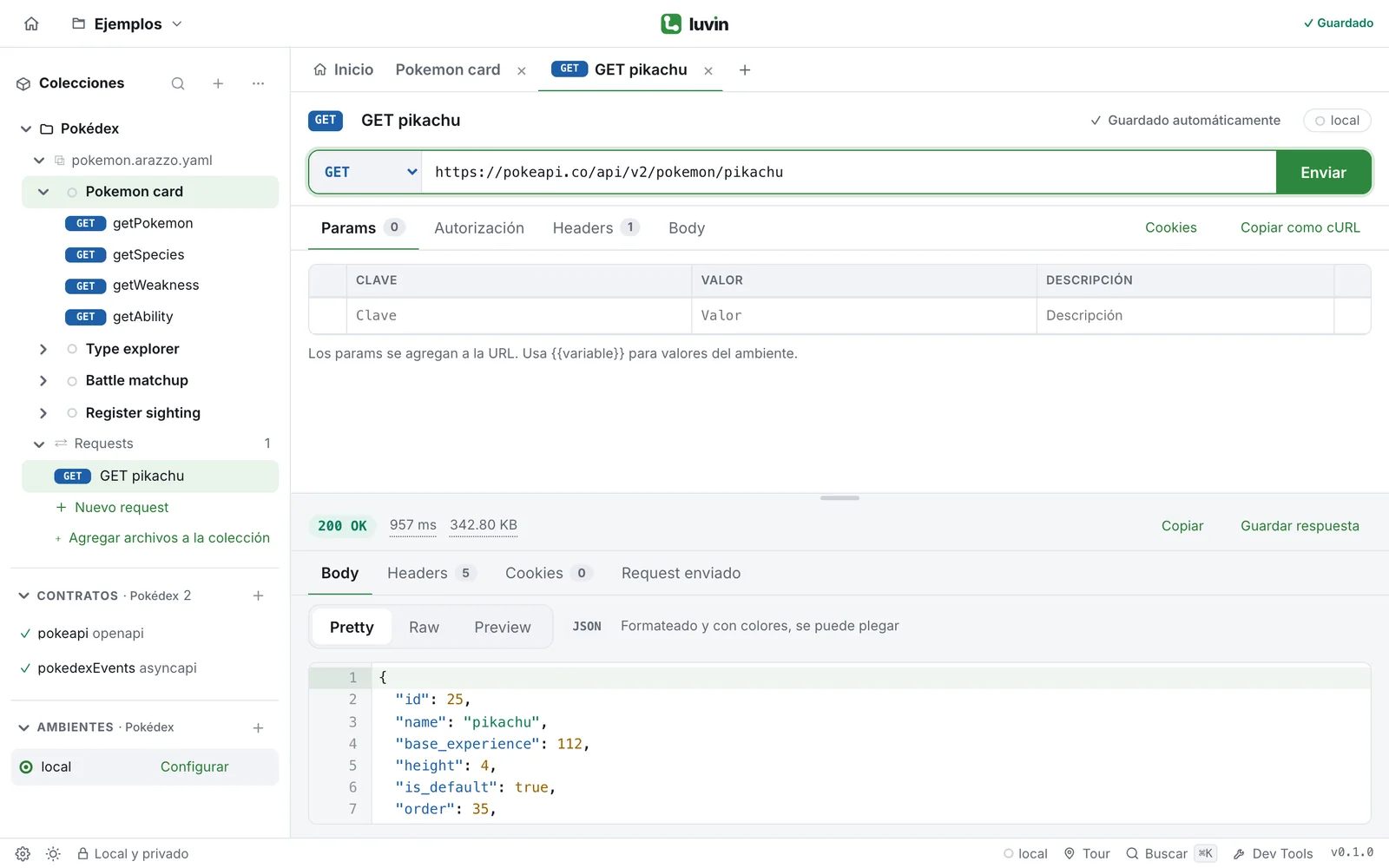
De arriba hacia abajo:
- Nombre. Haz clic para renombrar el request. A su derecha ves el estado del guardado y el ambiente activo. Haz clic en el ambiente para abrirlo.
- Método, URL y Enviar. Elige el método, escribe la URL y pulsa Enviar (⌘/Ctrl + Enter). Mientras el request va en camino, el botón pasa a ser Cancelar.
- Pestañas del request. Params, Autorización, Headers y Body. A la derecha de las pestañas, Cookies abre el almacén de cookies y Copiar como cURL muestra el request como un comando de terminal.
- Respuesta. El status, el tiempo y el tamaño, y cuatro pestañas: Body, Headers, Cookies y Request enviado. Request enviado muestra lo que Luvin envió de verdad: la URL final, todos los headers y el body.
En la pestaña Body de la respuesta, Pretty da formato y color a la respuesta, Raw la muestra exactamente como la envió el servidor, y Preview muestra el JSON como una tabla que puedes expandir o dibuja una página HTML.
Arrastra la línea entre el request y la respuesta para cambiar su tamaño. Haz doble clic en ella para volver al tamaño original.
Guardado
Sección titulada «Guardado»Luvin guarda cada cambio solo. El encabezado del request dice Guardado automáticamente; ⌘S (Ctrl+S) guarda al instante.
En un workspace, cada request es un archivo YAML dentro de la carpeta de la colección, bajo requests/ (el archivo de arriba). Los secretos que escribes en la pestaña Autorización nunca se escriben en él. Mira Cómo se guarda un request y Autorización.
Sin un workspace, el encabezado dice Sin guardar: abre o crea un workspace para conservar tus cambios.
Autorización
Sección titulada «Autorización»La pestaña Autorización define cómo se identifica Luvin ante la API: una API key, Basic Auth, un token Bearer, OAuth 2.0 y más. Un request puede tener la suya o heredar la de la colección. Mira el resumen de la autorización.
Carpetas
Sección titulada «Carpetas»Las carpetas son subcarpetas reales de requests/, así que se ven igual en el disco y en git.
- Abre el menú ⋯ de la colección, del grupo Requests o de otra carpeta.
- Elige Nueva carpeta. La carpeta aparece con su nombre listo para escribir.
- Escribe el nombre y pulsa Enter.
| Para | Haz esto |
|---|---|
| Mover un request | Arrástralo sobre una carpeta, o abre su menú ⋯ y elige Mover a «carpeta». Sacar de la carpeta lo devuelve al nivel superior. |
| Renombrar una carpeta | ⋯ → Renombrar. |
| Eliminar una carpeta | ⋯ → Eliminar. Luvin pregunta antes, porque los requests de dentro también se eliminan. |
Renombrar, duplicar o eliminar un request
Sección titulada «Renombrar, duplicar o eliminar un request»Abre el menú ⋯ del request en la barra lateral:
- Renombrar cambia el nombre y el nombre del archivo. Editar el nombre arriba de la pantalla del request hace lo mismo.
- Duplicar crea «nombre (copia)» en la misma carpeta y la abre.
- Eliminar pide confirmación y borra el archivo.
Usar un request como paso de un workflow
Sección titulada «Usar un request como paso de un workflow»En la pestaña Diseño de un workflow, la paleta tiene un grupo Requests de la colección. Arrastra un request al lienzo y se convierte en un paso, que se envía exactamente como el request. Solo los requests HTTP con una URL pueden ser pasos. Mira Workflows desde requests.