
Ambientes
Ambientes
Qué es un ambiente, cómo crear, renombrar, colorear y eliminar uno, y cómo elegir el ambiente activo.
Un ambiente guarda lo que cambia entre los lugares donde corre tu API, como local y producción. Lo necesitas en cuanto ejecutas un workflow o envías un request contra una API real.
Cada ambiente es un archivo pequeño. El mismo request, {{baseUrl}}/customers, va a un lugar distinto en cada uno:
name: localcolor: greenservers: baseUrl: http://localhost:8080{{baseUrl}}/customers se convierte en http://localhost:8080/customers.
name: productioncolor: redservers: baseUrl: https://api.shop.test{{baseUrl}}/customers se convierte en https://api.shop.test/customers.
Qué guarda un ambiente
Sección titulada «Qué guarda un ambiente»| Parte | Qué es |
|---|---|
| URLs base | La dirección de cada API en este ambiente, por ejemplo https://api.tienda.test. |
| Credenciales | Los valores que piden los contratos: un token, un usuario y contraseña, una API key. |
| Variables | Valores que reutilizas como {{nombre}}, por ejemplo un ID de cliente. |
| Secretos | Variables para claves y tokens. Sus valores nunca van a los archivos del workspace. |
| Color de la etiqueta | Un color para distinguir los ambientes de un vistazo. |
Los ambientes son de la colección abierta. Cada colección tiene su propia lista y siempre tiene al menos un ambiente.
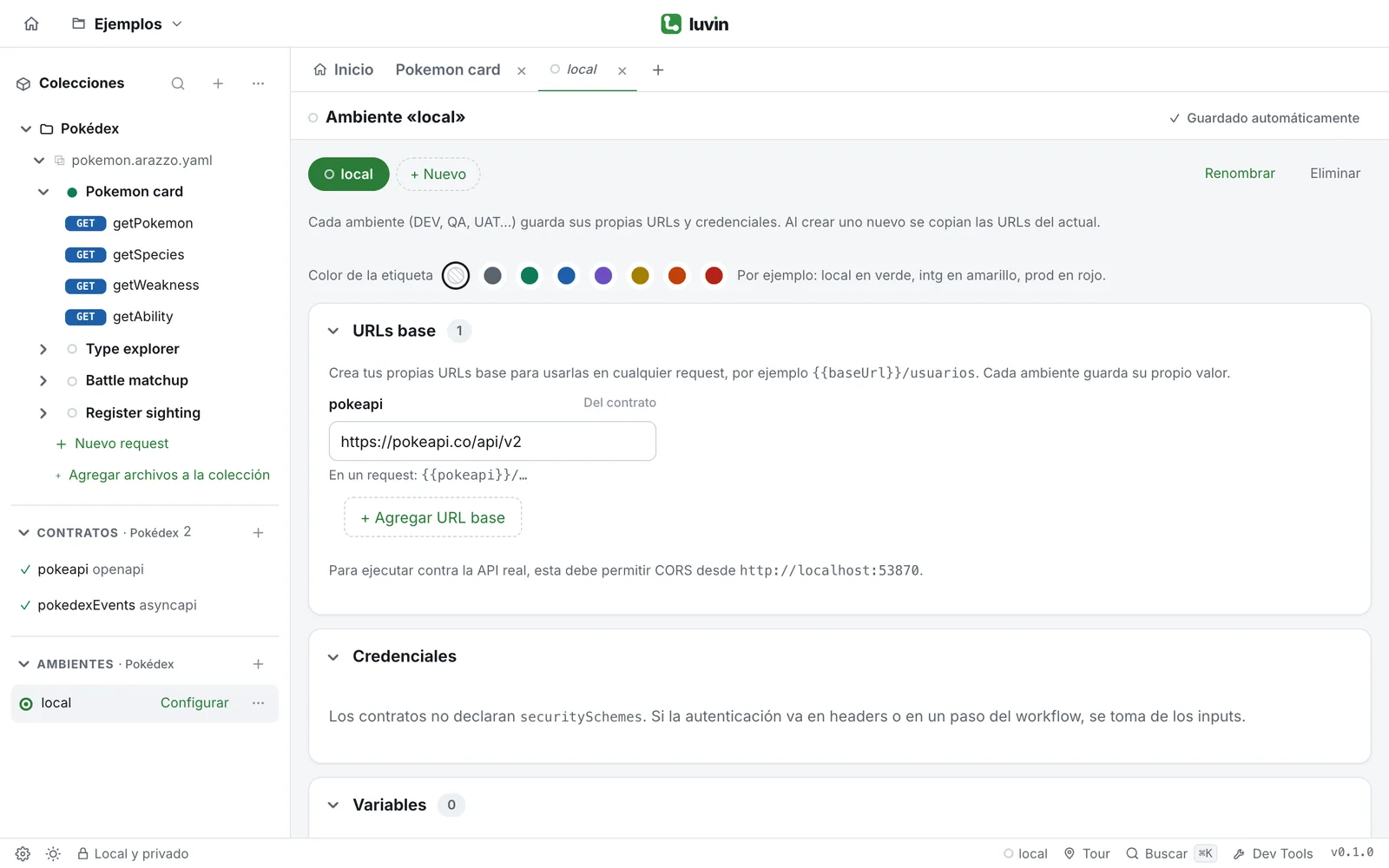
Dónde están los ambientes
Sección titulada «Dónde están los ambientes»| Lugar | Qué encuentras |
|---|---|
| Barra lateral | La sección Ambientes, al final, con el nombre de la colección abierta. El activo tiene su punto relleno |
| Barra de ejecución de un workflow | El selector Ambiente, junto a API real y Simulación |
| Barra inferior | El nombre del ambiente activo, a la derecha. Haz clic en él para abrir el ambiente |
Elige el ambiente activo
Sección titulada «Elige el ambiente activo»El ambiente activo es el que Luvin usa en cada ejecución, en cada request y en Try it out de un contrato.
- En la barra lateral, en Ambientes, haz clic en un ambiente.
- Queda activo y se abre en una pestaña con el título Ambiente «nombre».
Para cambiar sin salir de un workflow, usa el selector Ambiente de la barra de ejecución. Su última opción, Configurar ambiente…, abre el ambiente activo. Luvin recuerda en este equipo el ambiente activo de cada colección.
Crea un ambiente
Sección titulada «Crea un ambiente»- En la barra lateral, haz clic en + (Nuevo ambiente) en Ambientes. Dentro de un ambiente abierto también puedes hacer clic en + Nuevo.
- Se agrega un ambiente llamado Nuevo ambiente, que queda activo.
- Escribe su nombre y pulsa Enter.
El ambiente nuevo es una copia del activo: las mismas URLs base y variables. De los secretos copia solo los nombres. Las credenciales no se copian. Solo cambias lo que difiere.
Renombra un ambiente
Sección titulada «Renombra un ambiente»- Abre el ambiente.
- Haz doble clic en su nombre, en la fila de ambientes de arriba, o haz clic en Renombrar.
- Escribe el nombre nuevo y pulsa Enter. Pulsa Esc para cancelar.
Ponle un color
Sección titulada «Ponle un color»- Abre el ambiente.
- Junto a Color de la etiqueta, haz clic en un color: gris, verde, azul, morado, amarillo, naranja o rojo. La primera opción quita el color.
El color se ve en la barra lateral, en el selector Ambiente y en la barra inferior. Una elección común: local en verde, integración en amarillo, producción en rojo.
Elimina un ambiente
Sección titulada «Elimina un ambiente»- Pasa el mouse sobre el ambiente y abre su menú ⋯.
- Elige Eliminar ambiente….
- Confirma con Eliminar.
- Abre el ambiente.
- Haz clic en Eliminar, a la derecha de la fila de ambientes.
- Confirma con Eliminar.
Al eliminar un ambiente también se borran de este equipo sus credenciales y sus secretos.