
Diseñar workflows
Reutilizables
Guarda una acción de error o un parámetro una vez, aplícalo en otros pasos, desvincúlalo de un paso o elimínalo.
Un reutilizable es una acción de error o un parámetro que defines una vez y usas en varios pasos. Lo cambias en un solo lugar y cambian todos los pasos que lo usan. Úsalos para lo que se repite: «ante un 401, termina el workflow», o un header que necesita toda llamada.
En el archivo Arazzo, los reutilizables viven en una sección llamada components. El ejemplo de PayPal los usa. Sus acciones de error unauthorized (terminar el workflow ante un 401) y notApproved (terminar ante un 422) las usan varios pasos. Sus parámetros requestId (el header PayPal-Request-Id) y fullResponse (el header Prefer) los usan los pasos que crean o capturan un pedido.
Ejemplo: PayPal
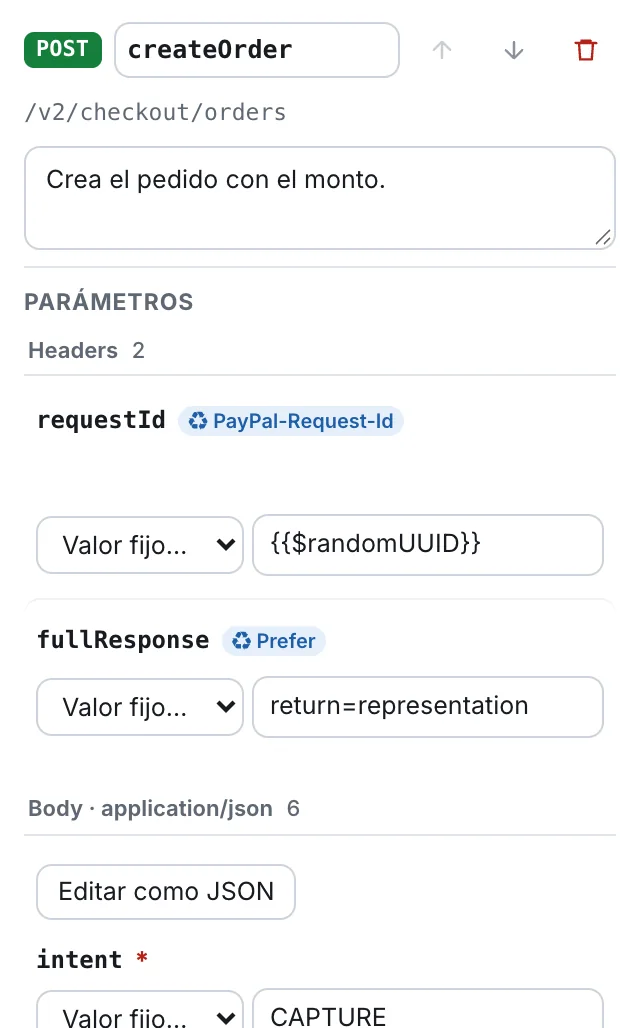
Sección titulada «Ejemplo: PayPal»El archivo de PayPal define sus reutilizables una sola vez, en components. Create order los aplica con reference.
En el panel del paso createOrder, los headers PayPal-Request-Id y Prefer muestran una insignia ♻ y Desvincular. Bajo Si responde con error, las filas 400 y 401 muestran ♻ invalidRequest y ♻ unauthorized.
components: failureActions: unauthorized: name: unauthorized type: end criteria: - condition: $statusCode == 401# ...- stepId: createOrder parameters: - reference: $components.parameters.requestId - reference: $components.parameters.fullResponse onFailure: - reference: $components.failureActions.invalidRequest - reference: $components.failureActions.unauthorizedGuarda una acción de error como reutilizable
Sección titulada «Guarda una acción de error como reutilizable»Necesitas un paso que ya tenga una acción definida para un error. Consulta Éxito y errores.
- En la pestaña Diseño, haz clic en el paso.
- Bajo Si responde con error, busca el estado que tiene la acción, por ejemplo 404.
- Haz clic en ♻ (Guardar como reutilizable) en esa fila.
- Escribe un nombre. La caja sugiere uno, por ejemplo
on404. - Haz clic en Guardar. Cancelar cierra la caja.
El paso sigue funcionando igual. La fila ahora muestra una insignia ♻ con el nombre y un enlace Desvincular. Si el nombre ya existe, Luvin agrega un número (on4042). Se conservan letras, números, - y _; todo lo demás se quita.
Guarda un parámetro como reutilizable
Sección titulada «Guarda un parámetro como reutilizable»- Haz clic en el paso.
- Bajo Parámetros, busca un parámetro que tenga un valor, por ejemplo un header fijo.
- Haz clic en ♻ (Guardar como reutilizable) en su fila.
- Escribe un nombre y haz clic en Guardar.
El botón no aparece en un parámetro sin valor, ni en uno que viene de los inputs del workflow. La fila ahora muestra una insignia ♻ con el nombre del parámetro y Desvincular.
Aplica un reutilizable en otro paso
Sección titulada «Aplica un reutilizable en otro paso»Los reutilizables del archivo están en el grupo Reutilizables de la paleta Operaciones. El grupo solo aparece cuando el archivo tiene al menos uno. Cada fila muestra su nombre, qué hace y cuántos pasos lo usan, por ejemplo 1 uso(s).
Puedes aplicar uno de tres maneras:
| Cómo | Qué pasa |
|---|---|
| En el panel del paso, abre la lista de acciones de un estado de error y elige Reutilizables › ♻ nombre | El paso usa el reutilizable para ese estado. La lista solo ofrece los reutilizables que manejan ese estado. |
| Arrastra la fila de la paleta sobre la tarjeta de un paso | El reutilizable se agrega a ese paso. |
| Haz clic en el paso y luego en + de la fila del reutilizable | Lo mismo, sobre el paso seleccionado. El botón está apagado mientras no haya un paso seleccionado. |
Edita un reutilizable
Sección titulada «Edita un reutilizable»- Haz clic en su fila de la paleta, o en la insignia ♻ de un paso.
- Cámbialo en el panel. Arriba hay una etiqueta, acción de error o parámetro, y el Nombre del reutilizable.
- Para volver al paso, haz clic en ← Volver al paso.
| Reutilizable | Qué puedes cambiar |
|---|---|
| Acción de error | Si responde (el código de estado) y Entonces (Terminar el workflow, Reintentar (hasta 3 veces) o Ir a «paso»). Con reintento, dos campos más: retryLimit y retryAfter (s). |
| Parámetro | Nombre del parámetro, in (path, query, header o cookie) y Valor. |
Cada cambio se aplica a todos los pasos que lo usan. La sección Se usa en los lista. Si renombras el reutilizable, Luvin actualiza todos los pasos que lo usan.
Desvincúlalo de un paso
Sección titulada «Desvincúlalo de un paso»Desvincula cuando un paso necesita un comportamiento distinto y los demás no.
- Haz clic en el paso.
- Haz clic en Desvincular, junto a la insignia ♻.
El paso se queda con su propia copia de la acción o del parámetro, y el reutilizable sigue en el archivo. Una acción que se llamaba unauthorized vuelve al nombre de su estado, por ejemplo on401. Elegir otra acción en la lista del error también la desvincula.
Elimina un reutilizable
Sección titulada «Elimina un reutilizable»- Haz clic en el reutilizable de la paleta para abrir su panel.
- Haz clic en la papelera de arriba.
La papelera está apagada mientras algún paso lo use. Su texto de ayuda dice Se usa en 2 paso(s): quítalo de ahí primero. Desvincúlalo de cada paso primero, o elige otra acción ahí. Cuando ningún paso lo usa, la papelera lo elimina del archivo.