Dev Tools
Dev Tools
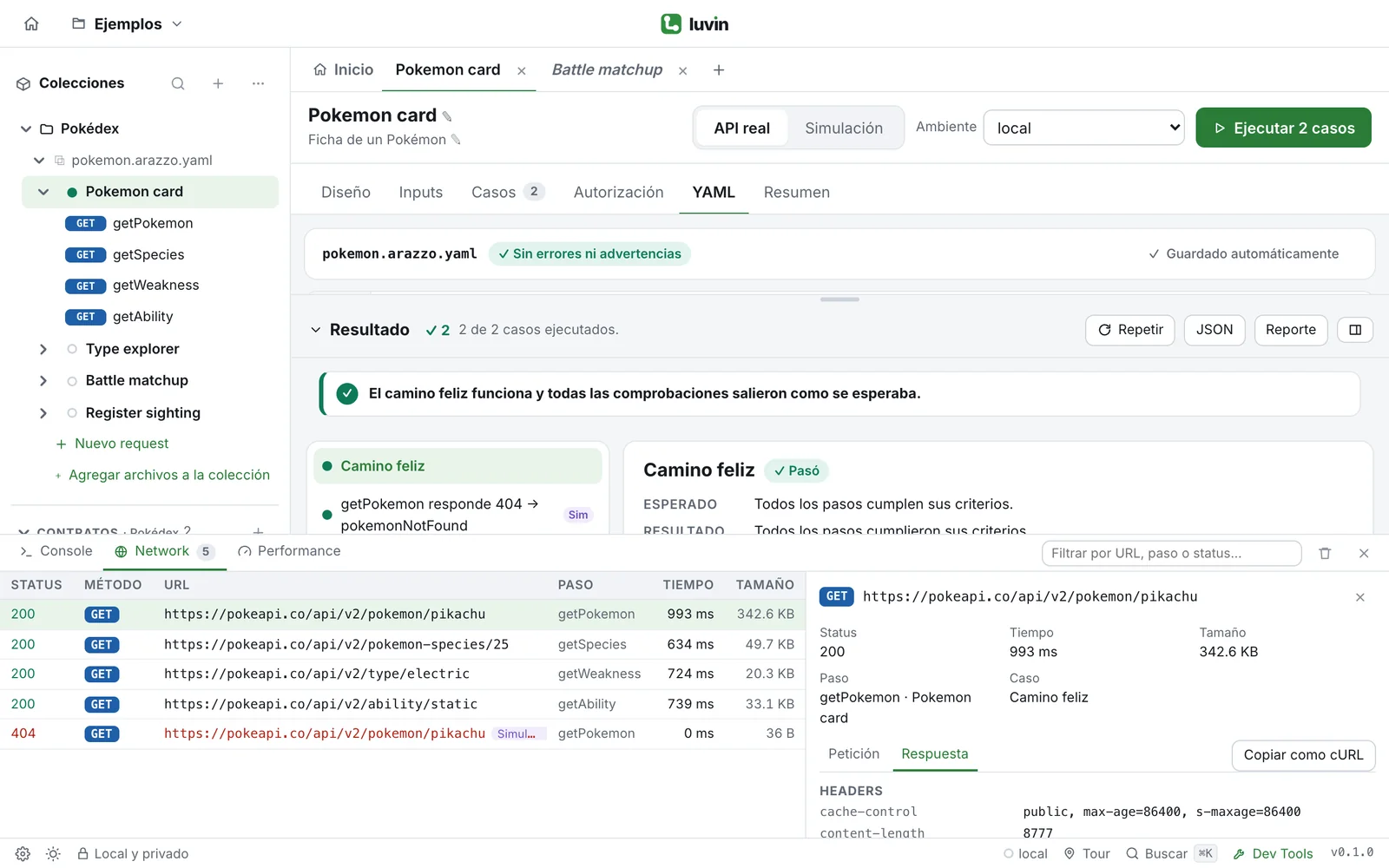
El panel inferior con las pestañas Console, Network, Performance y Terminal, cómo abrirlo y cómo lo oculta la interfaz Simple.
Dev Tools es un panel para mirar lo que hizo Luvin: qué requests envió, qué respondieron, qué pasó en cada ejecución y cuánto tardó cada paso. Lo necesitas cuando un caso falla y el resultado solo no te dice por qué.
Ejemplo: un paso que falla
Sección titulada «Ejemplo: un paso que falla»Un caso falla en el paso createOrder. En Network, la fila muestra el status en rojo, el método POST y la URL; haz clic en ella y Petición muestra el body que envió Luvin y Respuesta lo que respondió la API. Copiar como cURL te da la misma llamada para una terminal. Mira Network.
Abrir Dev Tools
Sección titulada «Abrir Dev Tools»- Mira la barra inferior de la ventana.
- Haz clic en Dev Tools. El panel se abre sobre la barra.
- Haz clic otra vez en Dev Tools, o en la × del panel (Cerrar), para ocultarlo.
Cuando el panel está cerrado y algo salió mal, aparece un número rojo en el botón Dev Tools. Cuenta los errores de la Console.
Para cambiar la altura, arrastra la línea del borde superior del panel. Luvin recuerda la altura en este equipo. El panel puede ocupar hasta tres cuartos de la ventana.
Las pestañas
Sección titulada «Las pestañas»| Pestaña | Para qué sirve | Página |
|---|---|---|
| Console | Un registro de lo que pasa: cargas, guardados, ejecuciones, casos y pasos, con avisos y errores. | Console y Performance |
| Network | Cada request HTTP y cada mensaje de tus ejecuciones, con el detalle de cada uno y Copiar como cURL. | Network |
| Performance | Cuánto usa la app y cuánto tarda cada paso. | Console y Performance |
| Terminal | Tu propia shell, dentro de la app. Solo en la app de escritorio. | Terminal |
A la derecha de las pestañas hay algunos botones:
| Botón | Qué hace |
|---|---|
| Selector de nivel (Console) | Muestra Todo, Info, Avisos o Errores. |
| Campo de filtro (Network), Filtrar por URL, paso o status… | Deja los requests que coinciden con el texto que escribes. |
| Nueva terminal (Terminal) | Abre otra sesión de terminal. |
| Limpiar | Vacía la Console o la lista de Network, o limpia la pantalla de la terminal. No está en Performance. |
| Inspeccionar (Chromium) | Abre las herramientas de desarrollo del navegador de la app. Solo en la app de escritorio. |
| Cerrar | Oculta el panel. |
Qué conserva Dev Tools
Sección titulada «Qué conserva Dev Tools»- Las listas de Console y de Network viven solo en memoria. No se guardan en ningún archivo y se vacían cuando cierras o recargas la app.
- Cada lista conserva las últimas 500 entradas.
- Los secretos ya vienen tapados (
••••) en todo lo que ves. Mira Privacidad y seguridad.
La interfaz Simple oculta Dev Tools
Sección titulada «La interfaz Simple oculta Dev Tools»Dev Tools es una herramienta técnica. Quienes solo ejecutan workflows pueden apagarla con la interfaz Simple:
- Haz clic en el engranaje de abajo a la izquierda, Preferencias.
- Junto a Interfaz, elige Simple (producto). La otra opción es Completa (desarrollo).
En Simple, el botón Dev Tools desaparece de la barra inferior, el panel se oculta y las acciones Abrir en terminal quedan deshabilitadas con la pista no en modo simple. Luvin recuerda la elección en este equipo. Cambiar tu rol en Preferencias también ajusta la interfaz.