
Probar workflows
Lee los resultados
La barra de resultados, el resumen en palabras simples, la lista de casos, qué significa cada veredicto y el detalle de un caso.
Los resultados de una ejecución muestran, para cada caso, si hizo lo esperado y por qué. Se abren solos al ejecutar, abajo del workflow.
Ejemplo: Pokemon card
Sección titulada «Ejemplo: Pokemon card»Después de ejecutar Pokemon card en Simulación, los resultados muestran un resumen y una fila por caso.
El camino feliz funciona y todas las comprobaciones salieron como se esperaba.
● Camino feliz                                  Pasó● getPokemon responde 404 → pokemonNotFound     Pasó   Sim
El punto tiene el color del veredicto. Sim marca un caso simulado. Haz clic en una fila para ver sus pasos a la derecha.
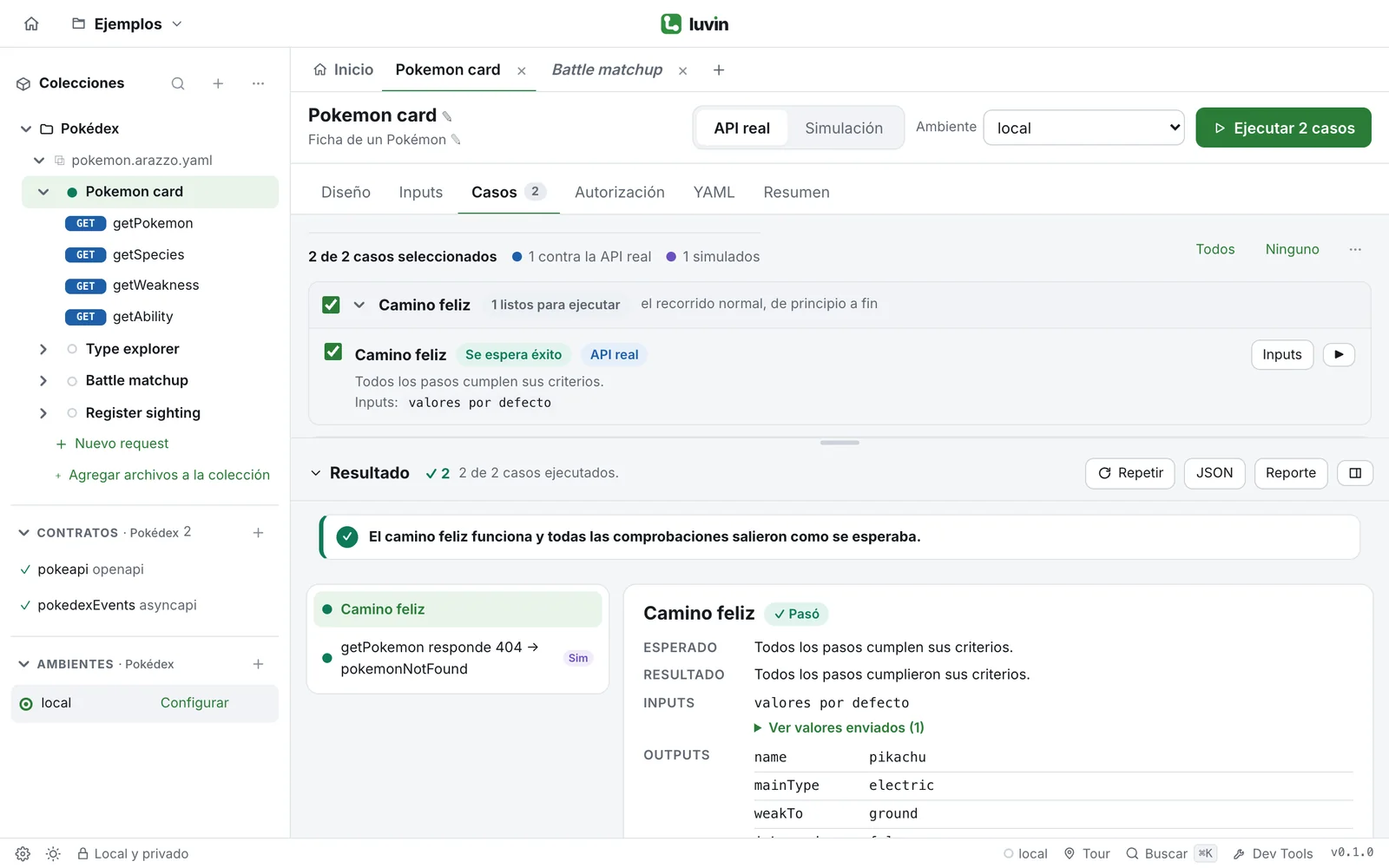
La fila Resultado del detalle da el motivo, en palabras simples:
Falló en el paso "getSpecies": …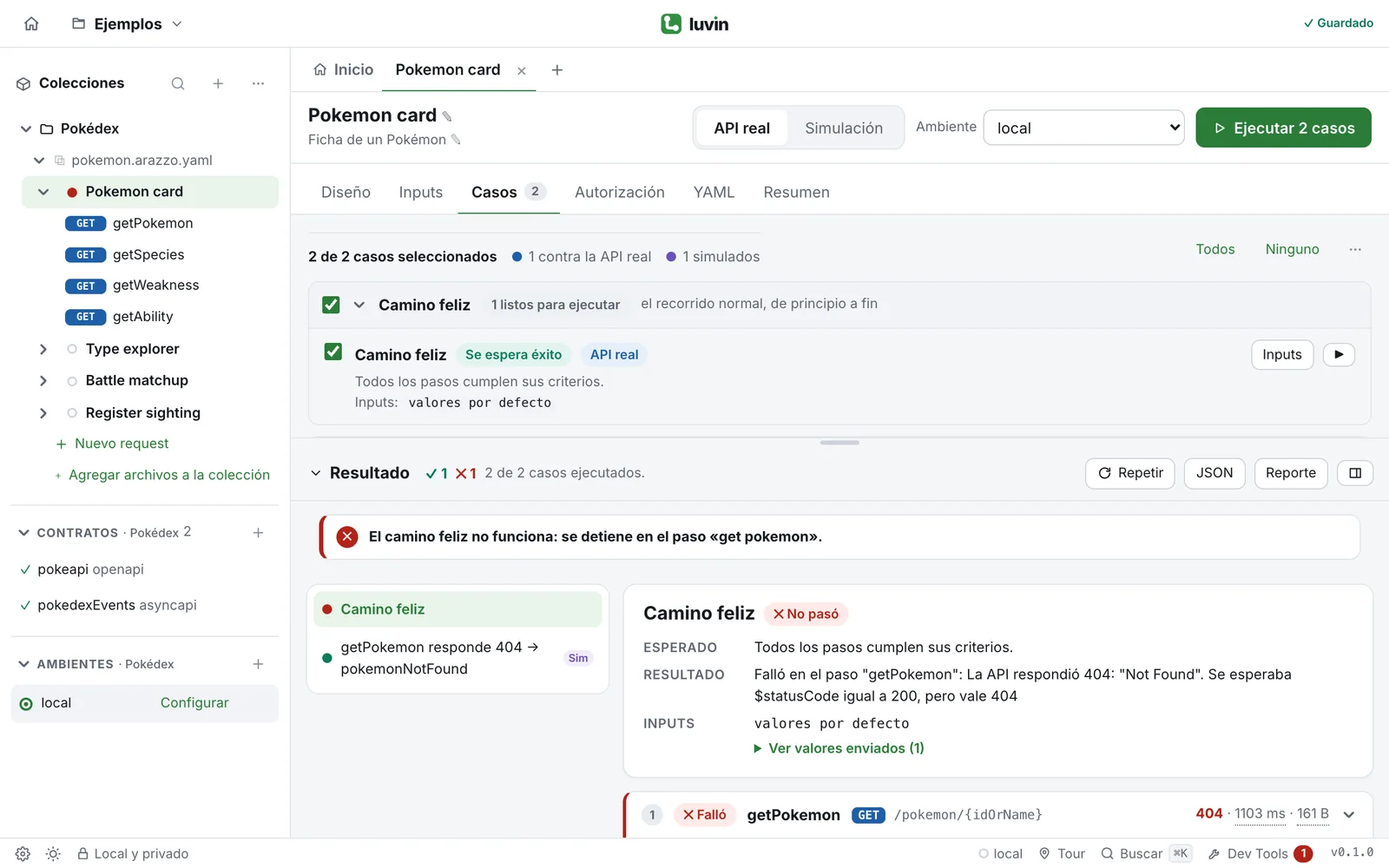
La barra de resultados
Sección titulada «La barra de resultados»Antes de la primera ejecución, la barra dice Todavía no se ejecuta este workflow. Después de una ejecución, su encabezado contiene:
| Elemento | Qué hace |
|---|---|
| Resultado, con una flecha | Pliega los resultados en una barra, o los muestra de nuevo. Se abren otra vez cada vez que ejecutas. |
| ✓ ✕ ! ? con un número | Cuántos casos pasaron, no pasaron, terminaron en advertencia o fueron no concluyentes. |
| 3 de 5 casos ejecutados. | El avance de la ejecución. |
| Repetir | Vuelve a ejecutar los casos seleccionados, igual que el botón Ejecutar. |
| JSON y Reporte | Exportan los resultados. Mira Reportes. |
| El botón del extremo derecho | Ver los resultados a la derecha o Ver los resultados abajo. En la pestaña Diseño los resultados siempre van abajo. |
Arrastra el borde entre el workflow y los resultados para cambiar su tamaño.
Cada workflow guarda los resultados de su última ejecución. Una ejecución nueva de ese workflow los reemplaza.
El resumen
Sección titulada «El resumen»Cuando termina la ejecución, una línea dice en palabras simples si el workflow funciona:
- El camino feliz funciona y todas las comprobaciones salieron como se esperaba.
- El camino feliz funciona, con puntos para revisar.
- El camino feliz funciona, pero fallaron otros casos.
- El camino feliz no funciona: se detiene en el paso «get species».
- No se pudo comprobar el camino feliz (la API no respondió o faltan datos).
Debajo, puntos breves nombran las comprobaciones que fallaron, las advertencias y las comprobaciones que no se pudieron completar.
Si no se pudo llegar a la API, un panel titulado No se pudo conectar con la API explica qué revisar y ofrece Probar en simulación. Mira Ayuda de conexión.
La lista de casos
Sección titulada «La lista de casos»La lista de la izquierda tiene una fila por caso, con un punto del color de su veredicto. Sim marca un caso simulado.
- Haz clic en un caso para ver su detalle a la derecha.
- Con más de tres casos, aparecen filtros sobre la lista: Todos, No pasaron, Advertencias, No concluyentes y Pasaron, cada uno con su cantidad.
- Durante una ejecución, el detalle sigue al caso que se está ejecutando hasta que hagas clic en otro.
Veredictos
Sección titulada «Veredictos»Cada caso termina con un veredicto y un motivo.
| Veredicto | Significado |
|---|---|
| Pasó | El caso hizo lo que esperaba. Para un caso de rechazo, significa que la API rechazó el request. |
| No pasó | Un paso no cumplió sus criterios, la acción esperada no se activó, o la API respondió algo distinto del status que elegiste. |
| Advertencia | Solo para casos de Validación de datos con el status que sugirió Luvin: la API respondió otra cosa, normalmente aceptando datos que según el contrato debería rechazar. El workflow igual funciona. Revísalo con quien construye la API. |
| No concluyente | El caso no se pudo juzgar: la API no respondió, el workflow se detuvo antes del paso que el caso comprueba, o falló un workflow del que depende. |
Un camino feliz puede pasar con pasos que tienen advertencias, por ejemplo una respuesta que no coincide con el contrato. El motivo nombra esos pasos.
El detalle de un caso
Sección titulada «El detalle de un caso»La parte de arriba del detalle tiene el nombre del caso, su veredicto y estas filas:
| Fila | Qué dice |
|---|---|
| Qué prueba | Qué hace distinto el caso. El camino feliz no tiene esta fila. |
| Esperado | El resultado esperado. |
| Resultado | El motivo del veredicto, por ejemplo Falló en el paso “getSpecies”: … |
| Inputs | valores por defecto, o lo que cambia el caso. Ver valores enviados lista cada input con el valor que se envió: generadores resueltos, secretos ocultos. |
| Outputs | Los outputs del workflow, cuando los tiene. |
Debajo de las filas, cada paso del caso es una tarjeta. Mira Lee el resultado de un paso.
Un caso que está bien así
Sección titulada «Un caso que está bien así»Cuando un caso generado distinto del camino feliz termina en Advertencia o No pasó, y el comportamiento de la API es aceptable, pulsa Está bien así: no volver a probarlo. El caso queda desmarcado. Márcalo de nuevo en la pestaña Casos. Para aceptar otro status en su lugar, mira Ajusta un caso.