
Diseñar workflows
Outputs
Elige qué valores guarda un paso de su respuesta, cómo funcionan las listas y qué devuelve el workflow al terminar.
Un output es un valor que un paso toma de su respuesta y al que le da un nombre, para que los pasos siguientes lo usen. En la Pokédex, el paso getPokemon tiene los outputs id, name y mainType, y los pasos siguientes los leen. Esta página muestra cómo agregar outputs a un paso y al workflow.
Ejemplo: los outputs de getPokemon
Sección titulada «Ejemplo: los outputs de getPokemon»En Pokemon card, getPokemon guarda cinco valores. Los pasos siguientes leen id, mainType y firstAbility.
Bajo Outputs en el panel del paso, los campos id, name, types/type/name, abilities/ability/name y base_experience están marcados. En la tarjeta, cada output tiene un punto que puedes arrastrar a un parámetro posterior.
outputs: id: $response.body#/id name: $response.body#/name mainType: $response.body#/types/0/type/name firstAbility: $response.body#/abilities/0/ability/name baseExperience: $response.body#/base_experienceCuándo necesitas agregar uno
Sección titulada «Cuándo necesitas agregar uno»Muchas veces no hace falta. Cuando conectas un parámetro con un campo de una respuesta anterior, Luvin agrega el output a ese paso por ti. Consulta Conectar datos entre pasos.
Agrega uno a mano cuando quieras que el workflow devuelva el valor al final, o tenerlo listo antes de agregar el paso que lo va a usar.
Marca los campos que expone un paso
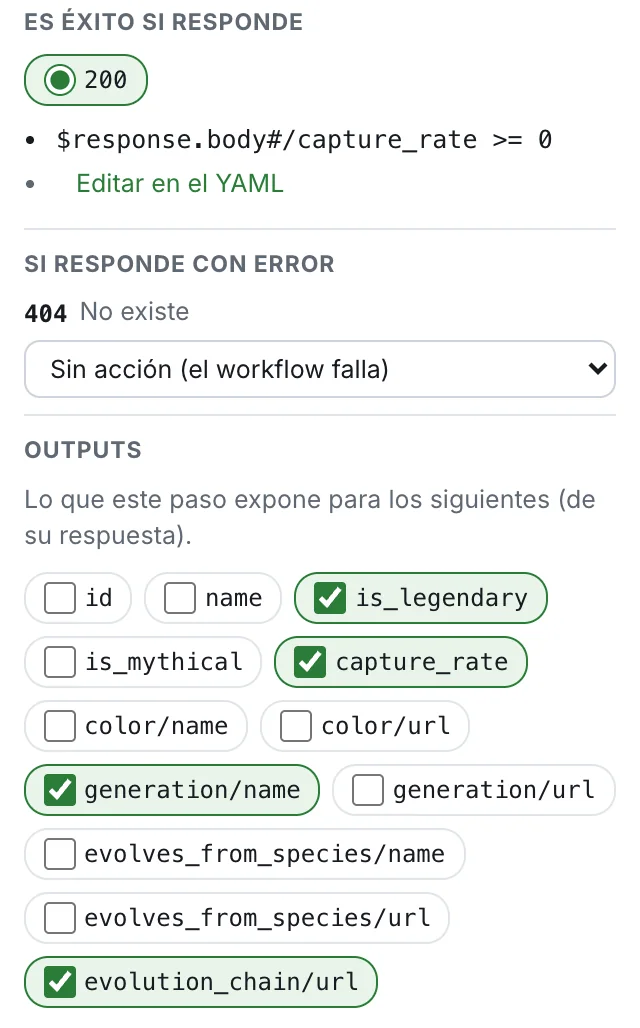
Sección titulada «Marca los campos que expone un paso»- En la pestaña Diseño, haz clic en el paso.
- Ve a Outputs, al final del panel. Dice Lo que este paso expone para los siguientes (de su respuesta).
- Marca un campo.
El output aparece en la tarjeta, bajo Outputs, con un punto a su derecha que puedes arrastrar hasta un parámetro de un paso posterior. Desmarca el campo para quitar el output.
El panel lista los campos de la respuesta de éxito que documenta el contrato: primero las listas, después los valores simples como textos, números y sí/no. El nombre del output sale de la ruta del campo:
| Campo | Nombre del output |
|---|---|
id |
id |
customer/id |
customerId |
types/type/name |
typesTypeName |
Si el panel dice El contrato no documenta la respuesta: agrega outputs en el YAML., Luvin no tiene campos que ofrecer. Escribe el output a mano como se muestra más abajo.
Campos que son listas
Sección titulada «Campos que son listas»Las respuestas suelen contener listas: las tarjetas de un cliente, los ítems de un pedido. El panel ofrece tres clases de campos para ellas.
| Qué marcas | Etiqueta | Qué contiene el output |
|---|---|---|
La lista misma, por ejemplo cards |
lista completa | Todos los elementos. |
Un campo de los elementos, por ejemplo cards/bank |
Ninguna | El valor de un elemento. Eliges qué elemento al ejecutar. |
Un valor de una lista de valores simples, por ejemplo tags |
un elemento | Uno de los valores. Eliges cuál al ejecutar. |
Los campos de los elementos de una lista se muestran sin posición: cards/bank, no cards/0/bank. Cuando un paso tiene outputs de esta clase, el panel agrega una nota, Estos outputs salen de un elemento de «cards»: al ejecutar eliges cuál., con el botón Exponer la lista «cards» completa por si prefieres todos los elementos.
La elección ocurre durante la ejecución: Luvin hace una pausa y muestra lo que llegó. Consulta Elegir un elemento de una lista.
Outputs escritos en el YAML
Sección titulada «Outputs escritos en el YAML»El panel cubre los campos elegidos por su ruta. Un output también puede ser una búsqueda dentro de la respuesta, escrita en la pestaña YAML. En Pokemon card, el paso getAbility guarda la descripción en inglés de una habilidad con una búsqueda JSONPath:
outputs: effect: context: $response.body selector: $.effect_entries[?(@.language.name == 'en')].short_effect type: jsonpathUn output así aparece en el panel debajo de los campos, con su nombre, su expresión y Eliminar. Funciona como cualquier otro output: los pasos posteriores pueden usarlo y tiene un punto en la tarjeta.
Qué devuelve el workflow
Sección titulada «Qué devuelve el workflow»Un workflow tiene sus propios outputs: lo que devuelve al terminar. Los leen los otros workflows que dependen de él y también el reporte. Los defines en la tarjeta Fin del workflow, la última del lienzo.
- Haz clic en Fin del workflow. El panel muestra Outputs del workflow.
- Marca lo que el workflow debe devolver. Puedes elegir entre los outputs de sus pasos (que se muestran como
getPokemon › name), los outputs de los workflows de los que depende y sus inputs (que se muestran comoinput · pokemon). - Cada uno que marcas aparece en la lista de abajo con un nombre. Para cambiarlo, haz clic en él, escribe y pulsa Enter. La papelera lo quita.
También puedes arrastrar desde el punto de cualquier output hasta la tarjeta Fin del workflow.
Si el panel dice Todavía no hay nada que exponer: declara outputs en los pasos., agrega primero outputs a un paso.
Por ejemplo, Pokemon card devuelve seis valores tomados de sus cuatro pasos, entre ellos name y mainType de getPokemon y weakTo de getWeakness. En el lienzo, una línea punteada va desde cada uno de esos outputs hasta Fin del workflow.