
Autorización
Autorización de un workflow
Elige, por API y por workflow, cómo se autoriza cada llamada, inicia sesión antes de ejecutar y encuentra el archivo flow-auth.yaml.
La pestaña Autorización de un workflow decide cómo se autoriza cada API que el workflow llama: con las credenciales del contrato, con OAuth 2.0, con una API key, etc. Úsala cuando pegar un token en el ambiente no alcanza, por ejemplo cuando el token vence y hay que pedirlo de nuevo.
Arazzo no tiene un concepto de autorización. Esta configuración es de Luvin y el archivo Arazzo no se modifica.
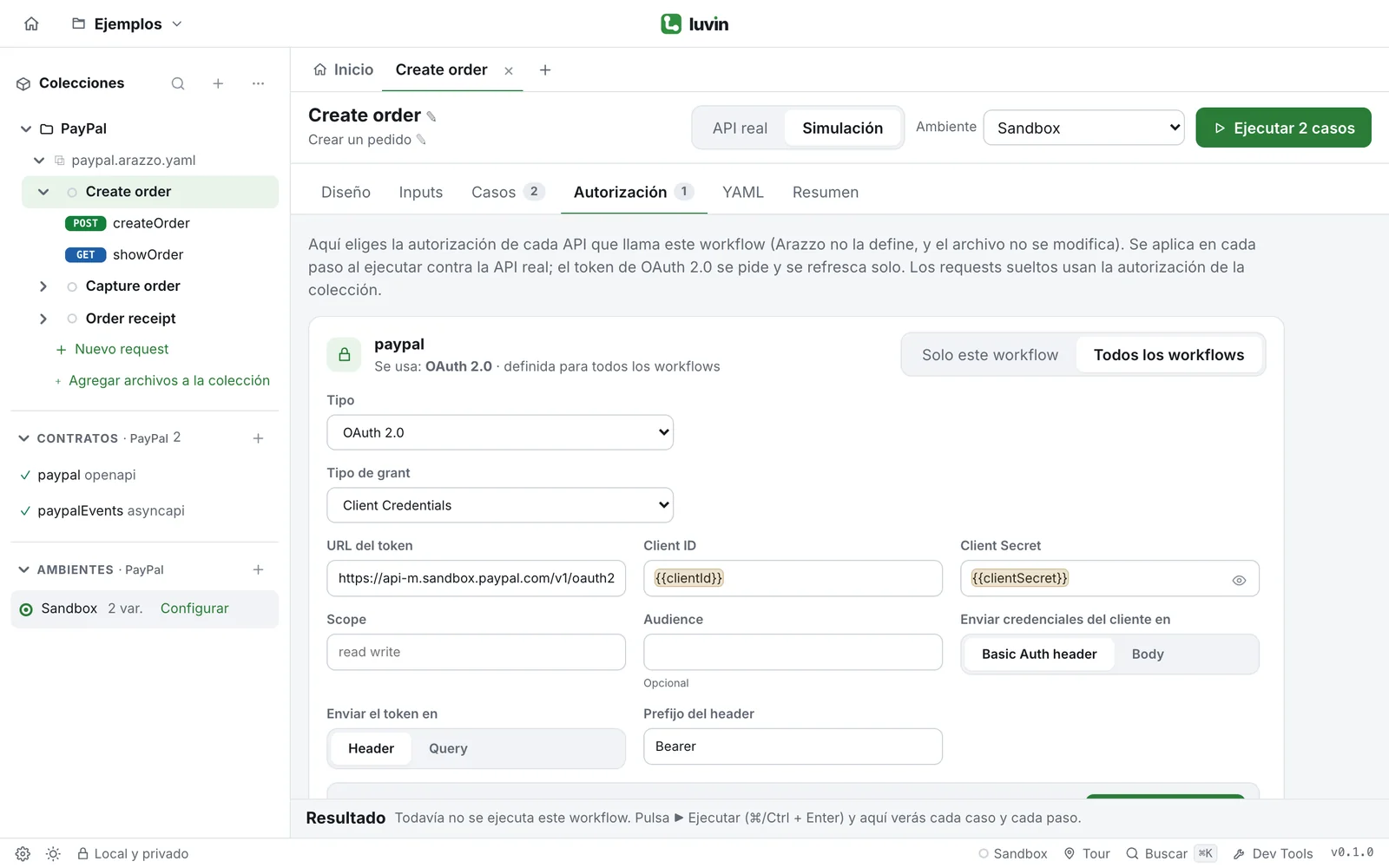
Ejemplo: la configuración de PayPal, como se guarda
Sección titulada «Ejemplo: la configuración de PayPal, como se guarda»La configuración se guarda en flow-auth.yaml, en la carpeta de la colección. Este es el archivo del ejemplo de PayPal:
apis: paypal: type: oauth2 grantType: client_credentials accessTokenUrl: https://api-m.sandbox.paypal.com/v1/oauth2/token clientId: '{{clientId}}' clientSecret: '{{clientSecret}}' credentialsIn: header tokenIn: header headerPrefix: BearerLa configuración de un solo workflow va bajo una segunda clave, journeys, por archivo Arazzo e id del workflow (archivo.arazzo.yaml#workflowId). Si renombras el archivo Arazzo en Luvin, la configuración lo sigue. El archivo se escribe solo cuando configuras algo.
Abrir la pestaña
Sección titulada «Abrir la pestaña»- Abre un workflow desde la barra lateral.
- Haz clic en la pestaña Autorización, junto a Casos.
Ves una tarjeta por cada API HTTP que llama el workflow. Si no llama a ninguna, muestra Este workflow no llama APIs HTTP. Cada tarjeta muestra qué se usa ahora y dónde se definió, por ejemplo Se usa: OAuth 2.0 · definida para todos los workflows. Los otros orígenes son definida en este workflow, heredada de la colección y credenciales del ambiente.
Dos niveles: todos los workflows o solo este
Sección titulada «Dos niveles: todos los workflows o solo este»Cada tarjeta tiene un selector.
| Posición | Qué configura |
|---|---|
| Todos los workflows | La autorización de esta API para todos los workflows de la colección que la llaman, salvo los que definan la suya. |
| Solo este workflow | La autorización de esta API para el workflow abierto. |
Gana lo más específico: Solo este workflow, luego Todos los workflows, luego las credenciales del contrato. La tarjeta se abre en el nivel que decide hoy.
Los tipos
Sección titulada «Los tipos»Bajo Todos los workflows, en Tipo:
| Opción | Qué pasa |
|---|---|
| Del contrato | El valor por defecto. Usa los securitySchemes del contrato con los valores de Credenciales del ambiente activo. Abrir el ambiente lleva allí. Mira Credenciales del contrato. |
| Heredar de la colección | Usa la autorización del resumen de la colección. Si no tiene ninguna, las llamadas van sin autorización. |
| AWS Sig v4, Basic Auth, Bearer Token, Digest Auth, NTLM Auth, OAuth 1.0, OAuth 2.0, WSSE Auth, API Key, Akamai EdgeGrid | Luvin la aplica en cada paso de esa API. Mismos campos que en un request. NTLM necesita la app de escritorio. |
| Sin autorización | Las llamadas van sin autorización. |
Bajo Solo este workflow, la primera opción es Como en todos los workflows (el valor por defecto), luego los mismos tipos y Sin autorización. Editar para todos los workflows cambia la tarjeta al otro nivel.
Configurarla
Sección titulada «Configurarla»- Abre un workflow que llame a la API y haz clic en Autorización.
- En la tarjeta de la API, elige Todos los workflows.
- En Tipo, elige OAuth 2.0 y completa los campos. Usa variables para lo que cambia por ambiente o es secreto:
{{clientId}},{{clientSecret}}. - Ejecuta el workflow contra la API real.
La pestaña Autorización muestra un número: las APIs de este workflow con una autorización propia.
Iniciar sesión antes de ejecutar
Sección titulada «Iniciar sesión antes de ejecutar»Con OAuth 2.0 y Authorization Code nadie puede iniciar sesión en silencio. Un aviso sobre las pestañas dice Este workflow inicia sesión con OAuth 2.0 en: y la API. Pulsa Iniciar sesión, o pulsa Ejecutar contra la API real: primero se abre el inicio de sesión. Si lo cierras o falla, la ejecución no empieza y el aviso dice por qué.
En la tarjeta, Obtener token nuevo hace lo mismo para una API. Con Client Credentials y Password Credentials el token se pide solo en el primer paso.
Bueno saber
Sección titulada «Bueno saber»- Con cualquier opción distinta de Del contrato, los pasos de esa API dejan de usar las credenciales del contrato.
- Los casos que prueban una llamada sin credenciales siguen yendo sin autorización.
- Se aplica contra la API real. En simulación ninguna llamada sale de tu computadora.
- Un secreto escrito tal cual no se escribe en
flow-auth.yaml: se guarda cifrado en tu equipo. Usa{{clientSecret}}para compartir la configuración.