
Diseñar workflows
Organizar un workflow
Reordena, renombra y elimina pasos, deshaz y rehaz cambios, y elimina un workflow que ya no necesitas.
Cuando un workflow ya tiene pasos, querrás mover algunos, renombrar otros y quitar los que no necesitas. Esta página muestra cómo hacerlo y qué hace Luvin con los datos que otros pasos tomaban de ellos.
Ejemplo: mueve un paso por encima del que lee
Sección titulada «Ejemplo: mueve un paso por encima del que lee»En Pokemon card, getSpecies lee $steps.getPokemon.outputs.id. Arrastra getSpecies por encima de getPokemon.
- Arrastra la tarjeta
getSpecieshacia arriba y suéltala sobregetPokemon. - Aparece una barra: Revisa el orden: «getSpecies» usa datos de «getPokemon», que ahora se ejecuta después.
- Haz clic en Deshacer en la barra. Los pasos vuelven a su lugar.
Reordena pasos
Sección titulada «Reordena pasos»Los pasos se ejecutan de arriba hacia abajo, en el orden en que aparecen. Hay tres formas de mover uno.
| Cómo | Pasos |
|---|---|
| Arrastrar | Arrastra la tarjeta hacia arriba o hacia abajo en el lienzo y suéltala entre otras dos tarjetas. |
| Flechas de la tarjeta | Apunta a la tarjeta y haz clic en ↑ o ↓. |
| Flechas del panel | Haz clic en el paso y luego en Mover arriba o Mover abajo, en la parte de arriba de su panel. |
La flecha que subiría el primer paso, o bajaría el último, está apagada.
Solo cuenta la posición vertical. Mover una tarjeta hacia los lados cambia el dibujo, no el orden, y Reordenar devuelve el dibujo a su lugar.
Cuando el orden nuevo rompe una conexión
Sección titulada «Cuando el orden nuevo rompe una conexión»Un paso solo puede usar datos de pasos que se ejecutan antes que él. Si mueves un paso por encima de otro del que toma datos, aparece una barra: Revisa el orden: y el detalle, por ejemplo «getBenefits» usa datos de «getCards», que ahora se ejecuta después. Luvin no cambia las conexiones. Haz clic en Deshacer en la barra, o mueve también el otro paso. La pestaña YAML y el panel del paso también muestran el error Usa un output de «getCards», que se ejecuta después.
Renombra un paso
Sección titulada «Renombra un paso»- Haz clic en el paso.
- Haz clic en su nombre, arriba en el panel.
- Escribe el nombre nuevo y pulsa Enter, o haz clic fuera.
Un nombre puede tener letras, números, - y _, sin espacios, y no puede repetirse en el workflow. Si no cumple estas reglas, Luvin muestra un error sobre el lienzo y conserva el nombre anterior.
Renombrar es seguro. Luvin actualiza todos los lugares que apuntan al paso: los valores que leen sus outputs ($steps.nombre.outputs…), las acciones que saltan a él y el dependsOn de otros pasos.
Para renombrar el workflow completo, consulta Crear un workflow.
Elimina un paso
Sección titulada «Elimina un paso»- Haz clic en el paso.
- Pulsa Delete o Backspace, o haz clic en la papelera (Quitar el paso) en la parte de arriba de su panel.
El paso desaparece del lienzo y del archivo.
Puede que otros pasos usaran sus datos. En ese caso Luvin conserva sus referencias y muestra una barra: Otros pasos usaban lo que quitaste y quedaron sin ese dato: y los nombres de esos pasos. Las referencias ahora no apuntan a nada, así que cada uno de esos pasos muestra un error como Usa $steps.getPokemon.outputs.id, pero el paso “getPokemon” no existe. Dale a esos valores otro origen (consulta Conectar datos entre pasos), o haz clic en Deshacer para recuperar el paso.
Deshacer y rehacer
Sección titulada «Deshacer y rehacer»Sobre el lienzo, Deshacer y Rehacer retroceden y avanzan por los cambios que hiciste en la pestaña Diseño: agregar, mover, renombrar y eliminar pasos, conexiones, valores y outputs.
| Acción | macOS | Windows y Linux |
|---|---|---|
| Deshacer | ⌘ + Z | Ctrl + Z |
| Rehacer | ⇧ + ⌘ + Z | Ctrl + Shift + Z |
Los atajos no funcionan mientras el cursor está en un campo de texto. Luvin recuerda hasta los últimos 100 cambios. Un botón está apagado cuando no hay nada que deshacer o rehacer.
Elimina un workflow
Sección titulada «Elimina un workflow»Un workflow se elimina desde la barra lateral, junto con todo lo que cuelga de él: sus pasos, sus inputs, sus casos y sus resultados.
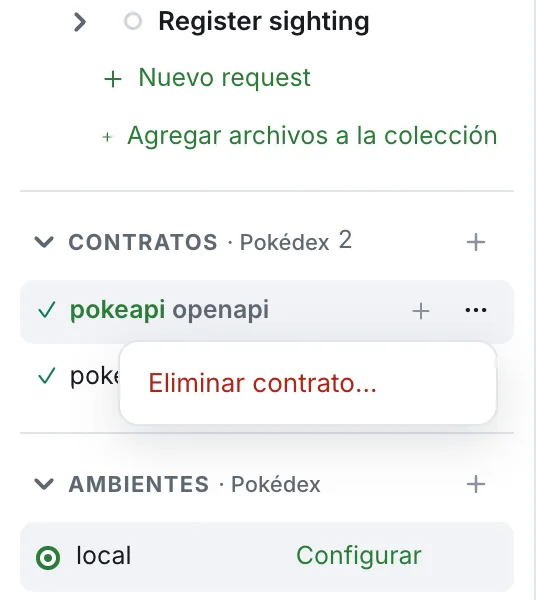
- En la barra lateral, apunta a la fila del workflow y haz clic en ⋯.
- Elige Eliminar workflow…. Aparece una confirmación bajo la fila.
- Haz clic en Eliminar, o en Cancelar para conservarlo.
La confirmación dice ¿Eliminar el workflow «Type explorer» con sus pasos, inputs y casos? Si otros workflows del archivo lo usan, agrega quiénes: Lo usan: Battle matchup. Quedarán con errores hasta que los ajustes. Luvin quita el workflow del dependsOn de los demás. Un paso que lo llama, o un valor que lee sus outputs, queda como estaba y muestra un error hasta que lo corrijas.
El último workflow de un archivo
Sección titulada «El último workflow de un archivo»Un archivo Arazzo necesita al menos un workflow, así que el último no se puede eliminar solo. Lo que ves depende de dónde trabajes:
| Dónde | Qué dice la confirmación | Qué pasa |
|---|---|---|
| En un workspace | «Nombre» es el único workflow de archivo.arazzo.yaml: se eliminará el archivo con sus casos. No se puede deshacer. | Eliminar elimina el archivo completo. Los contratos se quedan. |
| Sin workspace | «Nombre» es el único workflow de archivo.arazzo.yaml, y un Arazzo necesita al menos uno. | Solo Cerrar. Agrega antes otro workflow. |