
Probar workflows
Ejecutar
Ejecuta los casos de un workflow contra la API real o en simulación, ejecuta un solo caso, confirma los pasos que modifican datos y detén una ejecución.
Ejecutar un workflow corre sus casos seleccionados, uno tras otro, y le da un veredicto a cada uno. Tú eliges dónde se ejecutan, contra qué ambiente, y pulsas Ejecutar.
Ejemplo: ejecuta Pokemon card
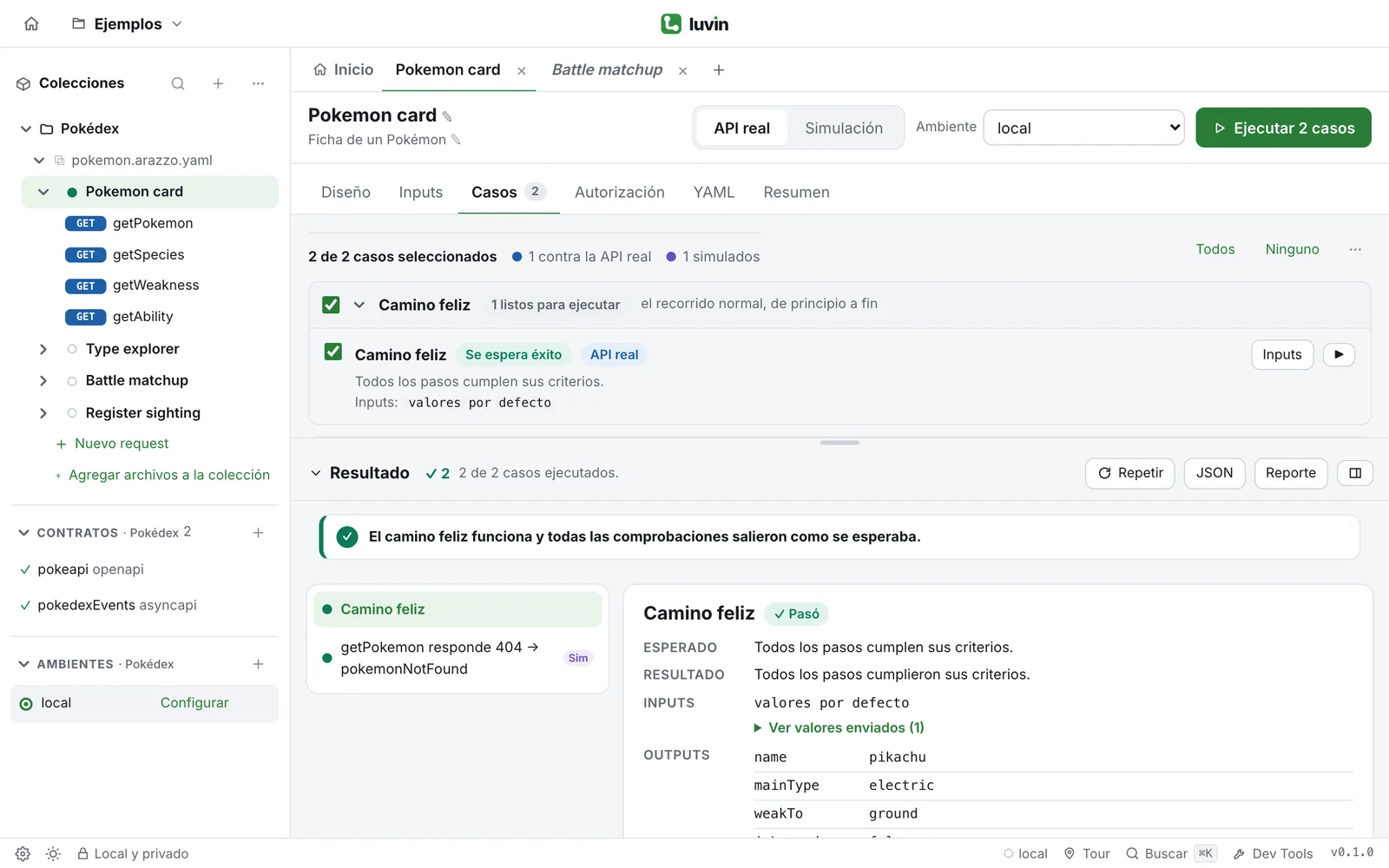
Sección titulada «Ejemplo: ejecuta Pokemon card»El ejemplo de la Pokédex no necesita credenciales, así que puedes ejecutarlo de inmediato.
- Abre Pokemon card. En la pestaña Casos, sus dos casos están marcados.
- En la barra de ejecución, elige Simulación. El botón dice Ejecutar 2 casos.
- Pulsa Ejecutar. Los resultados se abren abajo: Ejecutando caso 2 de 2, y luego un veredicto por caso.
- Cambia a API real y pulsa Ejecutar otra vez. La ejecución se pausa para que elijas de una lista. Mira Elige un elemento de una lista.
La barra de ejecución
Sección titulada «La barra de ejecución»La barra de ejecución está arriba de un workflow abierto, sobre sus pestañas. El nombre del workflow queda a la izquierda y los controles de ejecución a la derecha.
| Control | Qué hace |
|---|---|
| API real / Simulación | Dónde se ejecutan los casos. API real envía los requests a las URLs base del ambiente. Simulación responde desde el contrato, sin llamadas de red. Mira Simulación. |
| Ambiente | El ambiente cuyas URLs base, variables y credenciales se usan. Configurar ambiente…, al final de la lista, lo abre. |
| Ejecutar | Ejecuta los casos seleccionados que están listos. Su texto dice cuántos: Ejecutar 3 casos, Ejecutar 1 caso. Sin ninguno listo dice Ejecutar y no se puede pulsar. |
Ejecuta los casos
Sección titulada «Ejecuta los casos»- Abre el workflow.
- En la pestaña Casos, marca los casos que quieres. Mira Casos.
- En la barra de ejecución, elige API real o Simulación.
- Elige el Ambiente.
- Pulsa Ejecutar. También puedes pulsar ⌘ + Enter en macOS, o Ctrl + Enter en Windows y Linux.
Los resultados se abren abajo. Mientras la ejecución avanza muestran qué caso corre, por ejemplo Ejecutando caso 2 de 5, y cada caso recibe su veredicto al terminar.
Ejecuta un caso
Sección titulada «Ejecuta un caso»- En la pestaña Casos, busca el caso.
- Pulsa ▶ en su fila. Su tooltip dice Ejecutar solo este caso.
El caso se ejecuta aunque no esté marcado. Los resultados muestran entonces solo ese caso. Si ▶ no se puede pulsar, el caso no puede ejecutarse: deja el puntero sobre el botón para leer por qué.
Pasos que modifican datos
Sección titulada «Pasos que modifican datos»Un paso que usa POST, PUT, PATCH o DELETE crea, cambia o elimina datos. Cuando un caso va contra la API real y el workflow tiene esos pasos, Ejecutar muestra primero un aviso: Estos pasos modifican datos en el ambiente «…», con el método y la URL de cada paso.
| Botón | Qué hace |
|---|---|
| Ejecutar igual | Ejecuta los casos. Luvin no vuelve a preguntar hasta que cambies de ambiente o modifiques una URL base. |
| Usar simulación | Cambia a Simulación y ejecuta ahí. No se envía nada a la API. |
| Cancelar | Cierra el aviso sin ejecutar. |
Lee el nombre del ambiente en el aviso antes de confirmar.
Otros avisos antes de ejecutar
Sección titulada «Otros avisos antes de ejecutar»- Faltan credenciales en «…»: las llamadas que las necesitan responderán 401. Completar abre el ambiente.
- Este workflow inicia sesión con OAuth 2.0 en: … Pulsa Iniciar sesión, o pulsa Ejecutar y primero se abre el inicio de sesión. Si lo cancelas, el workflow no se ejecuta. Mira OAuth 2.0.
- N paso(s) de mensajería se simulan, junto al nombre del workflow. Los pasos de mensajería se simulan incluso contra la API real. Mira Simulación.
Detén una ejecución
Sección titulada «Detén una ejecución»Mientras los casos se ejecutan, el botón Ejecutar se convierte en Cancelar. Los resultados también muestran un botón Cancelar. La ejecución se detiene en el paso actual y los casos que no habían empezado quedan Pendientes.
Cuando un workflow depende de otro
Sección titulada «Cuando un workflow depende de otro»Algunos workflows necesitan que otro corra primero: por ejemplo, Battle matchup en la Pokédex corre después de Type explorer y usa sus outputs.
- Los workflows de los que depende corren primero, en orden, una vez por ejecución, antes de los casos.
- Cada uno usa sus propios valores por defecto, de su propia pestaña Inputs.
- En Simulación también se simulan.
- Los resultados los muestran bajo Preparación. Haz clic en uno para ver sus pasos.
- Si uno de ellos falla, los casos no se pueden probar. Cada caso termina como No concluyente y dice qué workflow falló.
Mira Dependencias y la receta Un workflow inicia sesión, otros reutilizan su token.