
Diseñar workflows
Diseñar un workflow
Qué es un workflow, las partes de la pestaña Diseño y dónde encontrar cada tarea de esta sección.
Un workflow es una cadena de llamadas a una API donde cada paso puede usar datos de los anteriores. Lo construyes en la pestaña Diseño arrastrando operaciones a un lienzo, y Luvin escribe el archivo por ti.
Ejemplo: Pokemon card
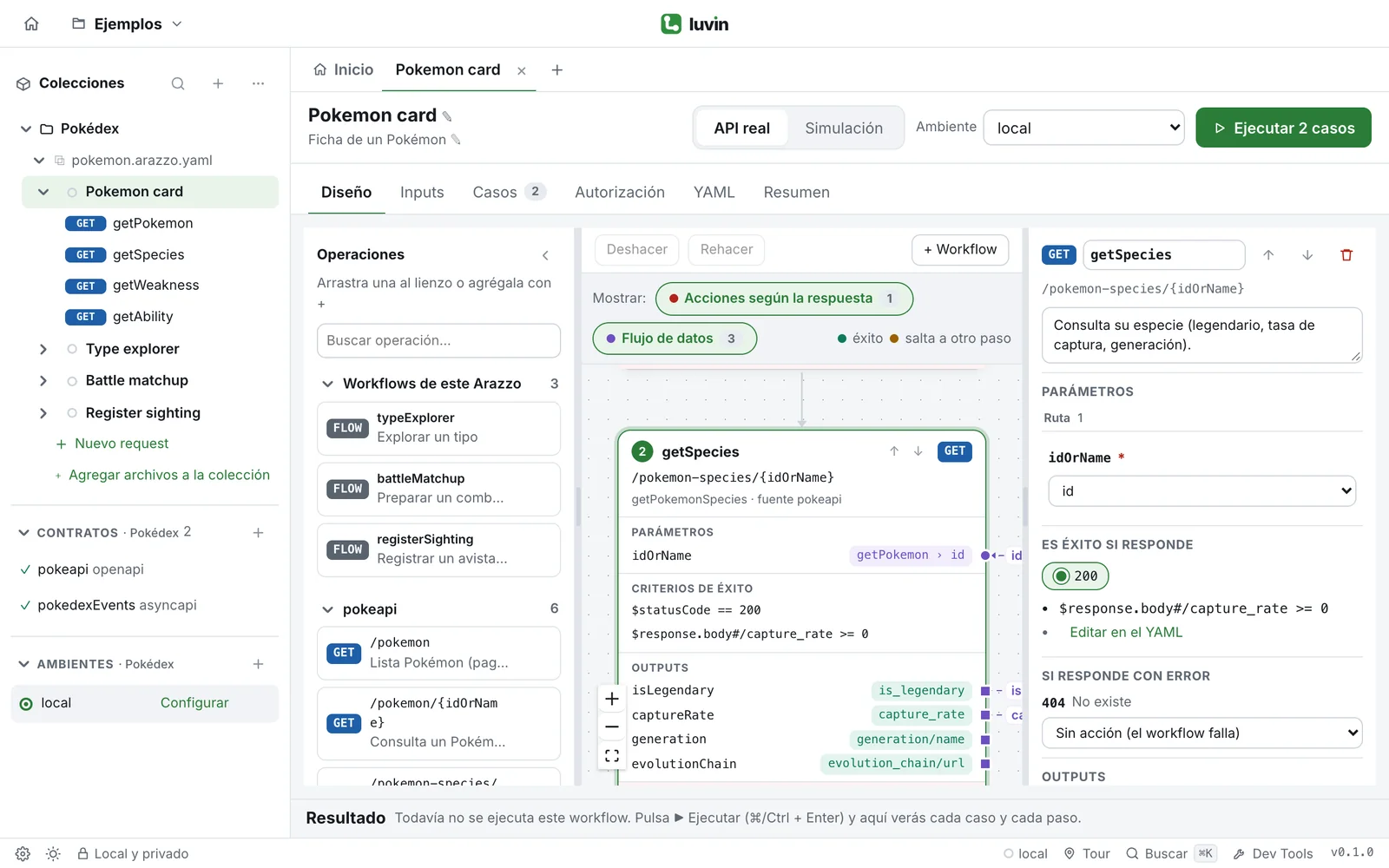
Sección titulada «Ejemplo: Pokemon card»Pokemon card tiene cuatro pasos. El primero obtiene un Pokémon a partir del input pokemon. Los otros tres usan lo que devolvió: su id, su tipo principal y su primera habilidad.
El lienzo muestra Inicio con el input pokemon, luego cuatro tarjetas unidas por flechas y al final Fin del workflow. La segunda tarjeta, getSpecies, muestra el parámetro idOrName con el origen getPokemon › id.
- stepId: getPokemon operationId: $sourceDescriptions.pokeapi.getPokemon parameters: - name: idOrName in: path value: $inputs.pokemon outputs: id: $response.body#/id mainType: $response.body#/types/0/type/name- stepId: getSpecies operationId: $sourceDescriptions.pokeapi.getPokemonSpecies parameters: - name: idOrName in: path value: $steps.getPokemon.outputs.idDe qué se compone un workflow
Sección titulada «De qué se compone un workflow»| Parte | Qué es |
|---|---|
| Paso | Una llamada: una operación de un contrato, un request guardado, un mensaje u otro workflow. |
| Input | Un valor que el workflow pide al ejecutarse, por ejemplo el nombre de un Pokémon. |
| Output | Un valor que un paso toma de su respuesta para que lo usen los pasos siguientes. |
| Criterio de éxito | La regla que dice que un paso salió bien, por ejemplo «responde 200». |
| Acción | Lo que pasa cuando un paso responde con un error: terminar, reintentar o ir a otro paso. |
Un contrato es el archivo OpenAPI o AsyncAPI que describe una API. El glosario tiene todos los términos.
Abre la pestaña Diseño
Sección titulada «Abre la pestaña Diseño»- En la barra lateral, haz clic en un workflow.
- Haz clic en la pestaña Diseño.
El lienzo muestra el workflow de arriba hacia abajo. Diseño es la pestaña con la que se abre un workflow, salvo en la interfaz Simple, que abre en Resumen.
Las partes de la pestaña Diseño
Sección titulada «Las partes de la pestaña Diseño»| Área | Dónde | Para qué sirve |
|---|---|---|
| Paleta Operaciones | Izquierda | Todo lo que puedes agregar: las operaciones de cada contrato, Requests de la colección, Reutilizables y Workflows de este Arazzo. Busca, arrastra o pulsa +. La flecha de su encabezado la oculta. |
| Lienzo | Centro | El workflow como tarjetas unidas por flechas: Inicio con los inputs, una tarjeta por paso y Fin del workflow con los outputs. |
| Panel del paso | Derecha | Se abre al hacer clic en una tarjeta. Aquí editas parámetros, body, éxito, errores y outputs. Haz clic en un espacio vacío del lienzo para cerrarlo. |
| Barra de herramientas | Sobre el lienzo | Deshacer, Rehacer y + Workflow. |
Arrastra las divisiones entre las tres áreas para cambiar su ancho. Haz doble clic en una división para volver al tamaño original.
Qué muestra la tarjeta de un paso
Sección titulada «Qué muestra la tarjeta de un paso»- Su posición en la ejecución y su nombre. Apunta a la tarjeta para ver las flechas ↑ y ↓ que la mueven.
- modifica datos cuando la operación es un POST, PUT, PATCH o DELETE.
- El método y la ruta de la operación, y el contrato del que viene.
- Parámetros: cada valor y de dónde viene.
pokemones un input,getPokemon › ides un output de otro paso, y cualquier otra cosa es un valor fijo. - Criterios de éxito y Outputs.
- Si falla: qué pasa con cada error.
Mostrar: las dos capas
Sección titulada «Mostrar: las dos capas»Sobre el lienzo, Mostrar: tiene dos interruptores.
| Interruptor | Qué hace |
|---|---|
| Acciones según la respuesta | Agrega la sección Si falla a cada tarjeta y dibuja los saltos a otros pasos. El número es cuántas acciones define el workflow. |
| Flujo de datos | El número es cuántas conexiones llevan datos de un paso a otro. En el diagrama de la pestaña Resumen muestra u oculta esas líneas. En Diseño las líneas de datos siempre se dibujan, porque ahí es donde las editas. |
A la derecha, la leyenda explica los puntos: el verde es éxito y el naranja es salta a otro paso.
Muévete por el lienzo
Sección titulada «Muévete por el lienzo»- Arrastra el fondo para desplazarte. Usa los botones de la esquina para acercar, alejar y encuadrar todo el workflow.
- Arrastra una tarjeta o la parte vertical de una línea para ordenar el dibujo. Reordenar aparece sobre el lienzo y lo deja todo como estaba.
En esta sección
Sección titulada «En esta sección»| Para hacer esto | Lee |
|---|---|
| Empezar un workflow nuevo | Crear un workflow |
| Agregar llamadas | Agregar pasos |
| Pasar datos de un paso al siguiente | Conectar datos entre pasos |
| Completar lo que envía una llamada | Parámetros y body |
| Guardar valores de una respuesta | Outputs |
| Decidir qué es éxito y qué hacer ante los errores | Éxito y errores |
| Definir algo una vez y usarlo en varios pasos | Reutilizables |
| Usar un workflow desde otro | Workflows que usan otros workflows |
| Enviar y recibir mensajes | Pasos de mensajería |
| Trabajar sin contratos | Armar desde requests guardados |
| Reordenar, renombrar, eliminar, deshacer | Organizar un workflow |
| Editar el archivo a mano | La pestaña YAML |