
Tutoriales
Arma tu primer workflow desde el contrato
Crea un workflow en el ejemplo de la Pokédex arrastrando dos operaciones al lienzo, ejecútalo en Simulación y contra la API real, y lee el archivo Arazzo que escribió Luvin.
Vas a armar un workflow que busca un Pokémon y luego su especie, lo ejecutarás de dos maneras y leerás los resultados. Necesitas unos 15 minutos, Luvin abierto y, para la ejecución real, conexión a internet. No hacen falta credenciales.
1. Abre el ejemplo
Sección titulada «1. Abre el ejemplo»- Abre Luvin y haz clic en Probar con el ejemplo en la pantalla de bienvenida. Si ya abriste un workspace antes, haz clic en Ver los ejemplos y después en Probar la Pokédex.
- Luvin abre la colección Pokédex y su primer workflow, Pokemon card. Lo dejarás como está y crearás un workflow nuevo al lado.
Si todavía no ejecutaste el ejemplo, el Inicio rápido lo muestra paso a paso.
2. Crea un workflow nuevo
Sección titulada «2. Crea un workflow nuevo»- En la barra lateral, haz clic en Pokemon card y abre la pestaña Diseño.
- Haz clic en + Workflow en la barra de herramientas sobre el lienzo.
Se agrega un workflow llamado Nuevo workflow al mismo archivo y se abre en Diseño. El lienzo dice Arrastra aquí la primera operación.
- Haz clic en el nombre, escribe
Species lookupy pulsa Enter. Una línea debajo del campo muestra id en el Arazzo:speciesLookup.
Mira Crear un workflow para saber más sobre nombres y descripciones.
3. Agrega el primer paso
Sección titulada «3. Agrega el primer paso»La paleta Operaciones, a la izquierda, lista las operaciones del contrato pokeapi.
- Escribe
pokemonen Buscar operación…. - Arrastra
GET /pokemon/{idOrName}al lienzo.
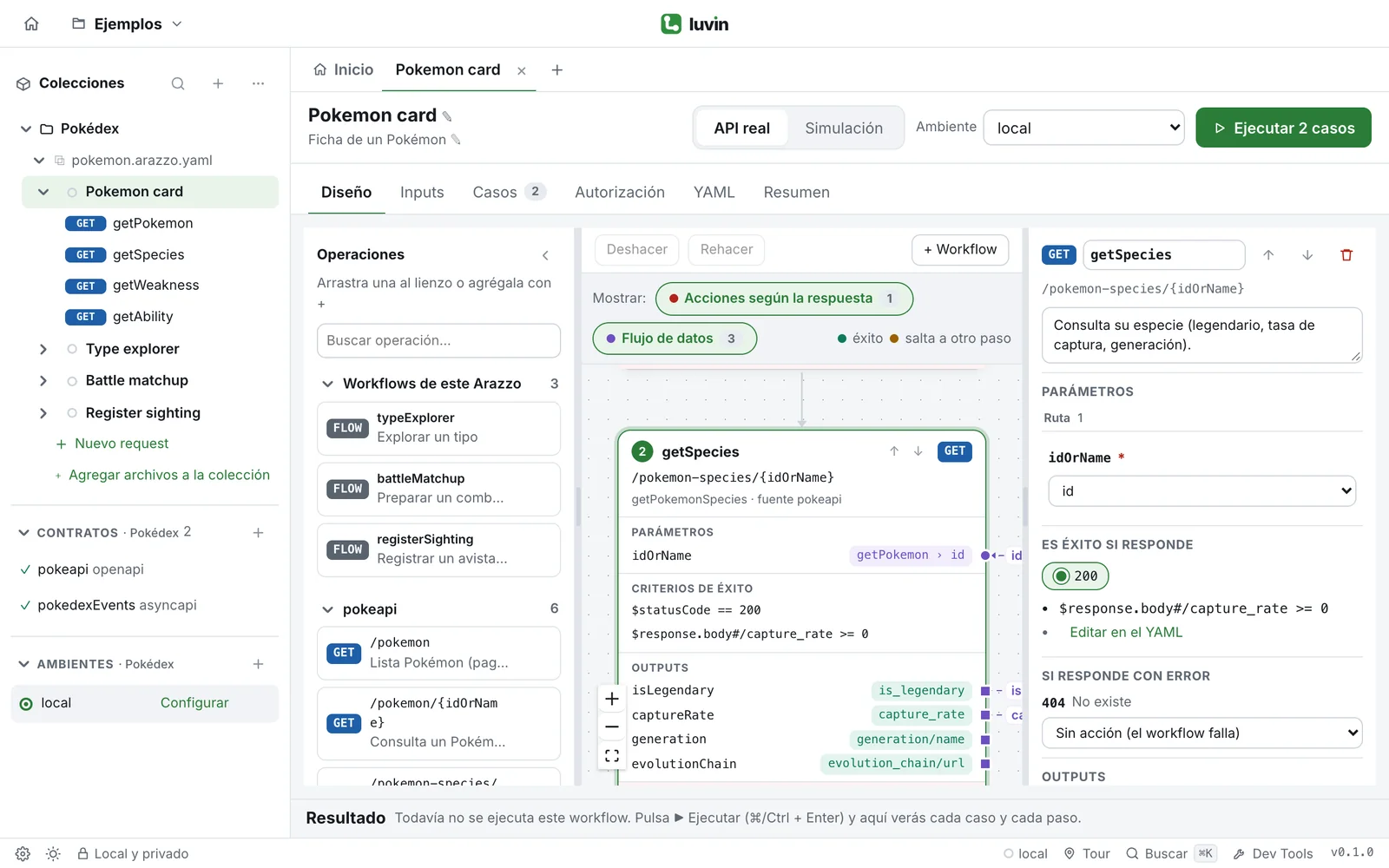
El lienzo muestra un paso llamado getPokemon. Nada en el workflow provee el valor idOrName, así que Luvin creó un input con ese nombre. La tarjeta Inicio ahora lista idOrName, y el paso lo usa. Un input es un valor que entregas al ejecutar.
4. Agrega el segundo paso y mira la conexión
Sección titulada «4. Agrega el segundo paso y mira la conexión»- Busca
speciesy arrastraGET /pokemon-species/{idOrName}debajo degetPokemon. - Haz clic en el paso nuevo,
getPokemonSpecies. Su panel se abre a la derecha. - En Parámetros, mira Ruta. El valor
idOrNamedice? getPokemon › id.
Luvin conectó el id que devuelve getPokemon con la ruta del segundo paso, y agregó el output id a getPokemon. La línea punteada del lienzo es ese dato viajando. La ? significa que Luvin está menos seguro de esa regla. Aquí acierta. Conectar datos entre pasos lista las reglas.
5. Agrega un paso que necesita una elección
Sección titulada «5. Agrega un paso que necesita una elección»- Busca
typey arrastraGET /type/{idOrName}debajo degetPokemonSpecies. - Haz clic en el paso nuevo,
getType. SuidOrNamedice? getPokemonSpecies › id. Eso está mal: un tipo no es el id de una especie. - Abre la lista bajo
idOrName(Origen) y eligetypes/type/name (de una lista: eliges cuál al ejecutar), bajogetPokemon.
La ? desaparece. Un Pokémon puede tener varios tipos, así que Luvin no puede elegir uno por ti: te preguntará cuando ejecutes.
6. Define el input
Sección titulada «6. Define el input»- Haz clic en la pestaña Inputs.
- En Obligatorios, escribe
pikachuenidOrName.
La insignia de arriba dice Obligatorios completos. Mira Inputs.
7. Ejecuta en Simulación
Sección titulada «7. Ejecuta en Simulación»- Haz clic en la pestaña Casos. Luvin generó los casos a partir de tu workflow. Camino feliz, la ejecución normal, está marcado.
- En la barra de ejecución, elige Simulación. La simulación no llama a nada: Luvin responde con los ejemplos escritos en el contrato.
- Haz clic en Ejecutar (o pulsa ⌘ Enter, Ctrl+Enter en Windows y Linux).
Los resultados se abren abajo. El caso termina como Pasó, con la etiqueta Sim, y cada paso muestra Exitoso. Si aparece un diálogo con el título Ejecución en pausa, una lista tenía más de un elemento: elige uno y haz clic en Continuar con este elemento. Mira Simulación.
8. Ejecuta contra la API real
Sección titulada «8. Ejecuta contra la API real»- En la barra de ejecución, elige API real. El ambiente muestra
local. - Haz clic en Ejecutar.
Luvin llama a pokeapi.co. Después de getPokemon, se abre un diálogo con el título Ejecución en pausa: el paso devolvió la lista types, y getType necesita uno de sus elementos. Contra la API real el diálogo aparece aunque la lista tenga un solo elemento. Pikachu tiene un solo tipo.
- Haz clic en Continuar con este elemento.
La ejecución sigue. Mira Elegir un elemento de una lista para ver qué ofrece el diálogo.
9. Lee los resultados
Sección titulada «9. Lee los resultados»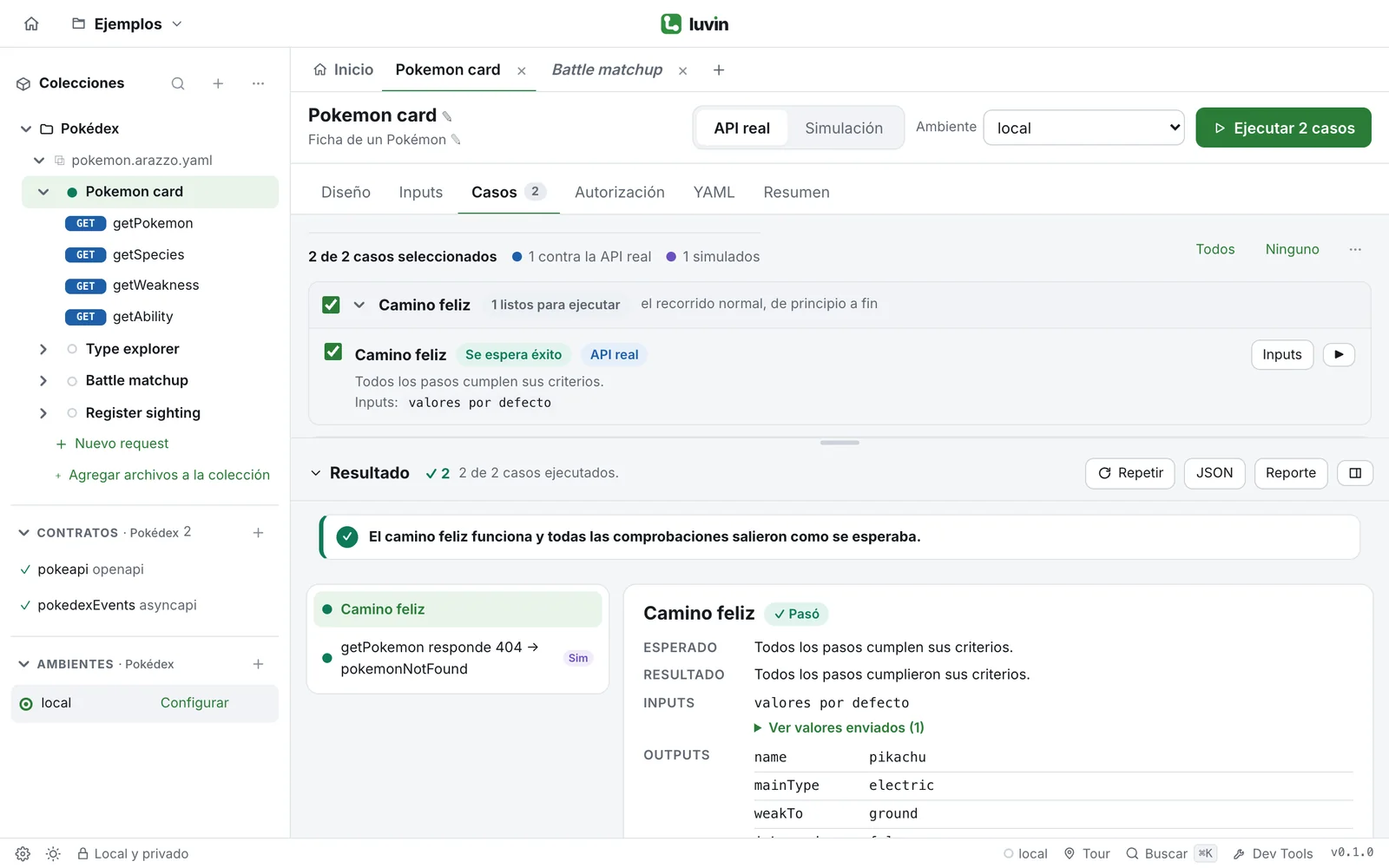
- En el encabezado de los resultados, revisa los contadores: un caso pasó.
- Haz clic en el caso Camino feliz de la lista de la izquierda. El detalle muestra su veredicto, lo Esperado, el Resultado en palabras simples y los Inputs usados.
- Bajo el detalle, haz clic en la tarjeta
getPokemon. Sus pestañas son Criterios, Petición, Respuesta, Contrato y Outputs. Abre Petición para ver la URL real, conpikachuen la ruta. - Abre la tarjeta
getType. Una nota, Elegido al ejecutar, dice qué elemento elegiste y qué valor recibió el paso.
Lee los resultados explica cada parte.
10. Abre el archivo Arazzo
Sección titulada «10. Abre el archivo Arazzo»- Haz clic en la pestaña YAML.
Este es el archivo que Luvin fue escribiendo mientras arrastrabas. Es Arazzo estándar. La parte de tus dos primeros pasos se ve así:
- workflowId: speciesLookup summary: Species lookup inputs: type: object required: [idOrName] properties: idOrName: type: string steps: - stepId: getPokemon operationId: $sourceDescriptions.pokeapi.getPokemon parameters: - name: idOrName in: path value: $inputs.idOrName successCriteria: - condition: $statusCode == 200 outputs: id: $response.body#/id - stepId: getPokemonSpecies operationId: $sourceDescriptions.pokeapi.getPokemonSpecies parameters: - name: idOrName in: path value: $steps.getPokemon.outputs.id successCriteria: - condition: $statusCode == 200Tu archivo tiene más líneas, por el tercer paso. Puedes editarlo aquí y la pestaña Diseño lo sigue. Mira La pestaña YAML.
Qué aprendiste
Sección titulada «Qué aprendiste»- Arrastrar una operación crea un paso que ya viene completado desde el contrato.
- Luvin conecta los datos entre pasos con reglas y marca con
?la que le da menos seguridad. - Un valor que nadie provee se vuelve un input.
- Simulación responde desde el contrato. API real llama al servicio y se pausa para preguntarte cuando un paso devuelve una lista que usan los pasos siguientes.
- La pestaña YAML muestra el Arazzo estándar que hay detrás del lienzo.