
Workspaces
Workspaces y colecciones
Qué son un workspace y una colección, cómo se organizan en el disco, cómo guarda Luvin tu trabajo y un mapa de esta sección.
Un workspace es la carpeta que contiene todo tu trabajo. Dentro, cada colección es una subcarpeta para un tema: un partner, un producto, una familia de APIs. Necesitas un workspace en cuanto quieres que Luvin conserve lo que construyes.
La jerarquía
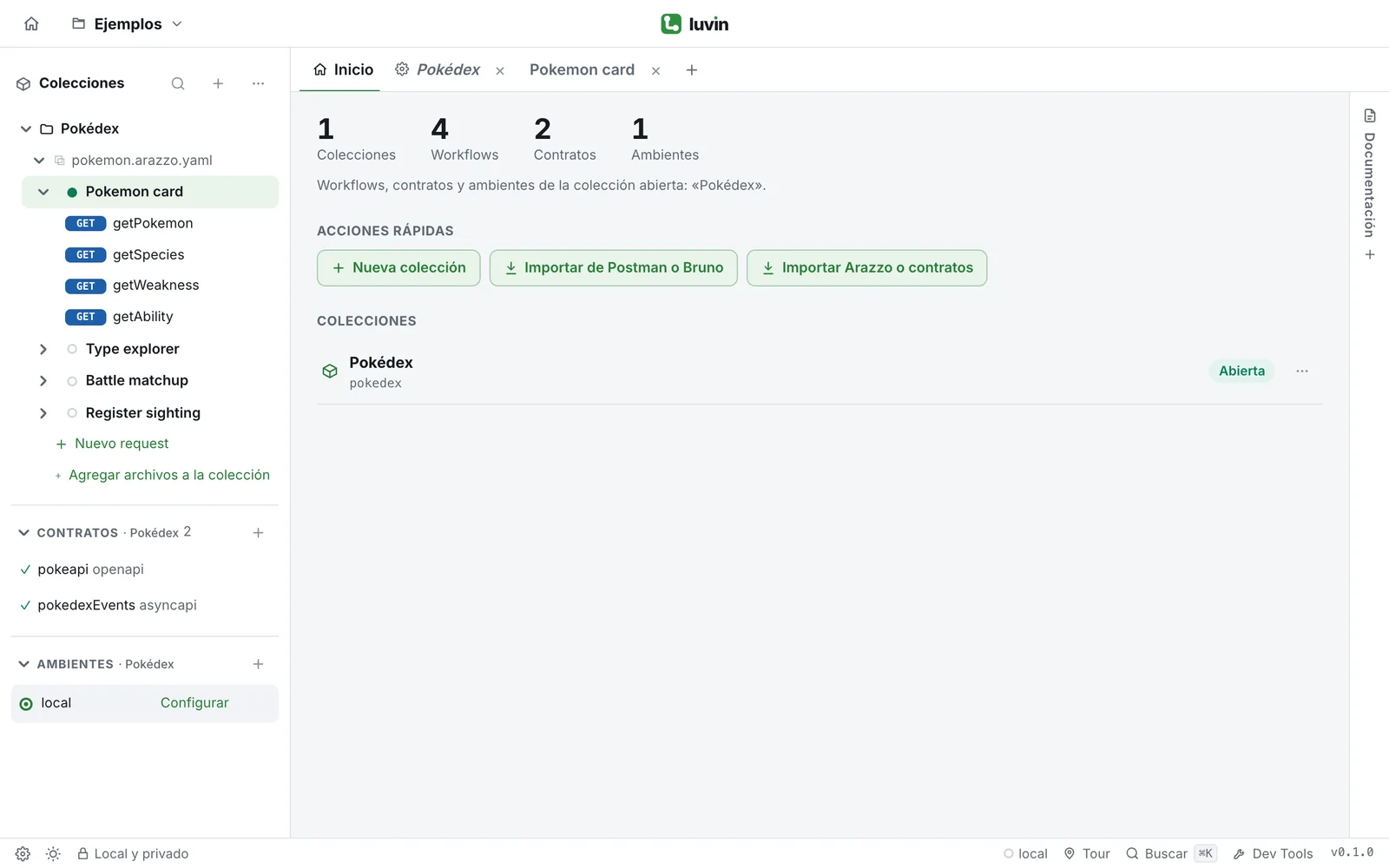
Sección titulada «La jerarquía»Directoriomi-workspace/ el workspace
- luvin.yaml la lista de colecciones
- README.md la documentación del workspace (opcional)
Directoriopokedex/ una colección
- collection.yaml su nombre, versión y autorización
- README.md la documentación de la colección (opcional)
- pokeapi.openapi.yaml un contrato
- pokemon.arazzo.yaml un archivo Arazzo con workflows
Directorioenvironments/
- local.yaml un ambiente
Directorioscenarios/ los inputs y casos de cada Arazzo
- …
Directoriorequests/ los requests guardados
- …
Directoriopartners/ otra colección
- …
Todo son archivos de texto, así que puedes guardar el workspace en git. Qué hay en el disco explica cada archivo.
Workspace y colección
Sección titulada «Workspace y colección»| Workspace | Colección | |
|---|---|---|
| Qué es | La carpeta que contiene colecciones. | Una subcarpeta para un tema. |
| Archivo que la describe | luvin.yaml |
collection.yaml |
| Qué contiene | La lista de colecciones y un README opcional. | Contratos, archivos Arazzo, ambientes, casos, requests, una autorización y un README opcional. |
| Cuántas | Trabajas en uno a la vez. | Una o muchas por workspace. Hay una abierta a la vez. |
Cada uno tiene su propia documentación, un README.md. Mira Escribir documentación.
Cómo guarda Luvin tu trabajo
Sección titulada «Cómo guarda Luvin tu trabajo»Nunca presionas Guardar. Medio segundo después de tu último cambio, Luvin escribe solo los archivos que cambiaron. La barra superior muestra el estado:
| Ves | Significa |
|---|---|
| Guardando… | Luvin está escribiendo archivos. |
| ✓ Guardado | Todo está en el disco. |
| Error al guardar | Algo no se pudo escribir. Pasa el cursor sobre la insignia para leer el motivo. |
En los editores (un ambiente, un request) el mismo estado aparece como Cambios sin guardar…, Guardando…, Guardado y luego Guardado automáticamente. Si falla, ves No se pudo guardar y Reintentar. ⌘S (Ctrl+S) guarda al instante.
Luvin también guarda antes de cambiar de colección o cerrar el workspace. Guardar nunca borra un archivo Arazzo ni un contrato. Los ambientes y requests que eliminas en la app se eliminan del disco.