
Diseñar workflows
Parámetros y body
Edita lo que envía un paso, desde sus parámetros de ruta, query y headers hasta los campos de su body.
Un paso envía dos clases de datos: parámetros (en la ruta, en el query o en los headers) y, en algunas operaciones, un body. Editas ambos en el panel del paso, bajo Parámetros.
Ejemplo: el body de Create order
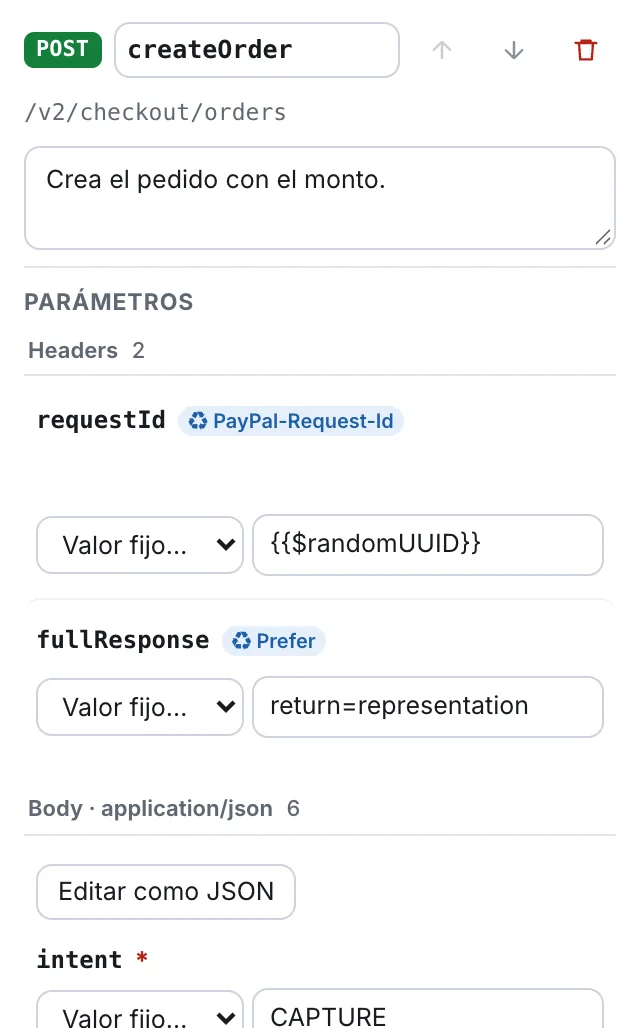
Sección titulada «Ejemplo: el body de Create order»En el ejemplo de PayPal, Create order envía un body armado con tres inputs. El mismo body aparece como campos en el panel y como requestBody en el archivo.
Bajo Body application/json, cada campo tiene una lista Origen. purchase_units/amount/currency_code lee el input currency, purchase_units/amount/value lee amount y purchase_units/description lee description. Los campos dentro de listas se editan con Editar como JSON.
- stepId: createOrder operationId: $sourceDescriptions.paypal.createOrder requestBody: contentType: application/json payload: intent: CAPTURE purchase_units: - amount: currency_code: $inputs.currency value: $inputs.amount description: $inputs.descriptionAbre el panel del paso
Sección titulada «Abre el panel del paso»- En la pestaña Diseño, haz clic en un paso del lienzo.
El panel se abre a la derecha. Arriba tiene el nombre del paso, su ruta y una caja para su descripción: Qué hace este paso (para quien lea el workflow).
Edita un parámetro
Sección titulada «Edita un parámetro»Los parámetros se agrupan según por dónde viajan: Ruta, Query, Headers y Cookies. El número junto a cada título es cuántos parámetros tiene el grupo.
Cada parámetro es una fila con su nombre y una lista, Origen, que dice de dónde sale su valor. Conectar datos entre pasos explica cada opción de esa lista.
| Marca | Significado |
|---|---|
* |
El contrato exige este valor. |
| extra | El contrato no lo declara. Alguien lo agregó a mano, por ejemplo en el YAML. |
| ♻ | Viene de un reutilizable. |
Si la operación no tiene parámetros ni body, el panel dice Esta operación no recibe parámetros.
Para ver parámetros de query en acción, mira Parámetros de query y paginación.
Envía un parámetro opcional
Sección titulada «Envía un parámetro opcional»Los parámetros opcionales no se envían hasta que les das un origen. Quedan plegados en una línea: Opcionales sin enviar: limit, offset.
- Haz clic en Editar en esa línea. Aparece una fila por cada parámetro opcional.
- En la fila que quieras, abre Origen y elige de dónde sale el valor, por ejemplo Valor fijo… y luego
20. - Haz clic en Ocultar los que no se envían para plegar el resto otra vez.
Para dejar de enviarlo, elige No enviar en su lista Origen.
Completa el body
Sección titulada «Completa el body»Cuando la operación recibe un body, aparece un último grupo: Body, seguido de su formato, por ejemplo application/json.
- El grupo lista todos los campos que declara el contrato, obligatorios y opcionales.
- Un campo dentro de un objeto se muestra con su ruta:
amount/value. - Cada campo tiene la misma lista Origen que un parámetro. Los campos opcionales sin valor se pliegan.
- Un valor fijo que escribes en un campo numérico se envía como número.
trueofalseen un campo de sí/no se envía como booleano.
Tres botones sobre los campos trabajan sobre todo el body:
| Botón | Qué hace | Cuándo aparece |
|---|---|---|
| Rellenar con el ejemplo | Pone el valor de ejemplo del contrato en los campos vacíos. Después puedes cambiarlos. | El contrato tiene un ejemplo para el body o para sus campos vacíos. |
| Crear inputs | Crea un input del workflow por cada campo vacío, con el ejemplo del contrato como valor, y lo conecta. Si ya existe un input con ese nombre, lo usa. Llenas los inputs en la pestaña Inputs y los casos pueden variarlos. | Algún campo del contrato está vacío. |
| Editar como JSON | Abre todo el body como texto. | Siempre. |
Edita el body como JSON
Sección titulada «Edita el body como JSON»Úsalo para listas, objetos anidados o campos que el contrato no declara.
- Haz clic en Editar como JSON. Se abre una caja de texto.
- Edita el JSON.
- Haz clic en Aplicar, o pulsa ⌘ + Enter (Ctrl + Enter en Windows y Linux). Cancelar cierra la caja sin cambios.
La caja parte de lo que el paso ya tiene. Si el body está vacío, parte del ejemplo del contrato o, cuando no hay, de todos los campos del contrato con su valor de ejemplo. En ese caso la caja dice Parte de los campos del contrato; nada se guarda hasta que pulses Aplicar.
Para tomar un valor de otro lugar, escribe la referencia como texto:
| Escribes | El paso envía |
|---|---|
"$inputs.amount" |
El input amount del workflow. |
"$steps.createOrder.outputs.orderId" |
El output orderId del paso createOrder. |
Este es el body de Create order en el ejemplo de PayPal:
{ "intent": "CAPTURE", "purchase_units": [ { "amount": { "currency_code": "$inputs.currency", "value": "$inputs.amount" }, "description": "$inputs.description" } ]}Si el texto no es un JSON válido, la caja muestra El JSON no es válido: con el motivo, y no cambia nada. Para quitar el body, vacía la caja y haz clic en Aplicar.
Para armar un body con datos aleatorios, mira Datos generados en el body.
Convierte un valor fijo en un input
Sección titulada «Convierte un valor fijo en un input»Un valor fijo siempre es el mismo. Conviértelo en un input cuando quieras que los casos prueben otros valores: vacíos, inválidos, otros datos.
- En el lienzo, apunta al valor fijo en la tarjeta del paso. Junto a él aparece → input.
- Haz clic en → input.
El workflow recibe un input nuevo con el valor actual como valor, así que se ejecuta igual que antes, y el paso ahora lee el input.
Para hacer varios a la vez, usa la tarjeta Inicio: Elegir datos variables… cuando el workflow no tiene inputs, o + Volver input otro valor fijo cuando ya tiene algunos. Un diálogo, Datos para variar por caso, lista cada valor fijo. Marca los que quieras y haz clic en Convertir en inputs. Si el mismo valor se usa en varios pasos, un solo input los alimenta a todos.