
Contratos
Contratos
Qué es un contrato, por qué lo necesita Luvin, y cómo agregar, adjuntar, descargar y eliminar contratos en la barra lateral.
Un contrato es un archivo que describe una API: qué llamadas tiene, qué recibe cada una y qué responde. Luvin lee dos tipos, OpenAPI (APIs REST) y AsyncAPI (mensajes y eventos). Sin un contrato, Luvin no sabe qué operaciones existen, así que no puedes diseñar un workflow a partir de ellas.
Ejemplo: una operación del contrato de la PokéAPI
Sección titulada «Ejemplo: una operación del contrato de la PokéAPI»Este es un fragmento recortado de examples/pokemon/pokeapi.openapi.yaml, incluido con Luvin:
servers: - url: https://pokeapi.co/api/v2paths: /pokemon/{idOrName}: get: operationId: getPokemon summary: Consulta un Pokémon parameters: - $ref: '#/components/parameters/IdOrName' responses: '200': content: application/json: example: id: 25 name: pikachu types: - slot: 1 type: { name: electric } '404': $ref: '#/components/responses/NotFound'Esta única operación es lo que Luvin necesita para diseñar, ejecutar y simular una llamada:
| En el contrato | Qué hace Luvin con eso |
|---|---|
operationId: getPokemon |
Lo muestra en la pestaña Diseño, listo para arrastrarlo al lienzo |
parameters |
Pide idOrName en el paso y genera casos a partir de su tipo |
example de la respuesta 200 |
Es la respuesta en Simulación |
Respuesta 404 |
Te deja armar un caso que espera ese error |
Por qué Luvin usa contratos
Sección titulada «Por qué Luvin usa contratos»- La pestaña Diseño lista las operaciones de tus contratos. Las arrastras al lienzo para armar un workflow.
- Luvin conecta los datos entre pasos a partir de los campos que declara el contrato.
- Genera casos de prueba a partir de los campos obligatorios y los tipos.
- En Simulación, responde con los ejemplos del contrato.
- Después de cada ejecución, comprueba que la respuesta real cumple el contrato.
La lista Contratos
Sección titulada «La lista Contratos»En la barra lateral, la sección Contratos lista los contratos de la colección abierta. Junto al nombre ves cuántos hay. Cuando alguno no cargó, ves cargados/total, por ejemplo 2/3.
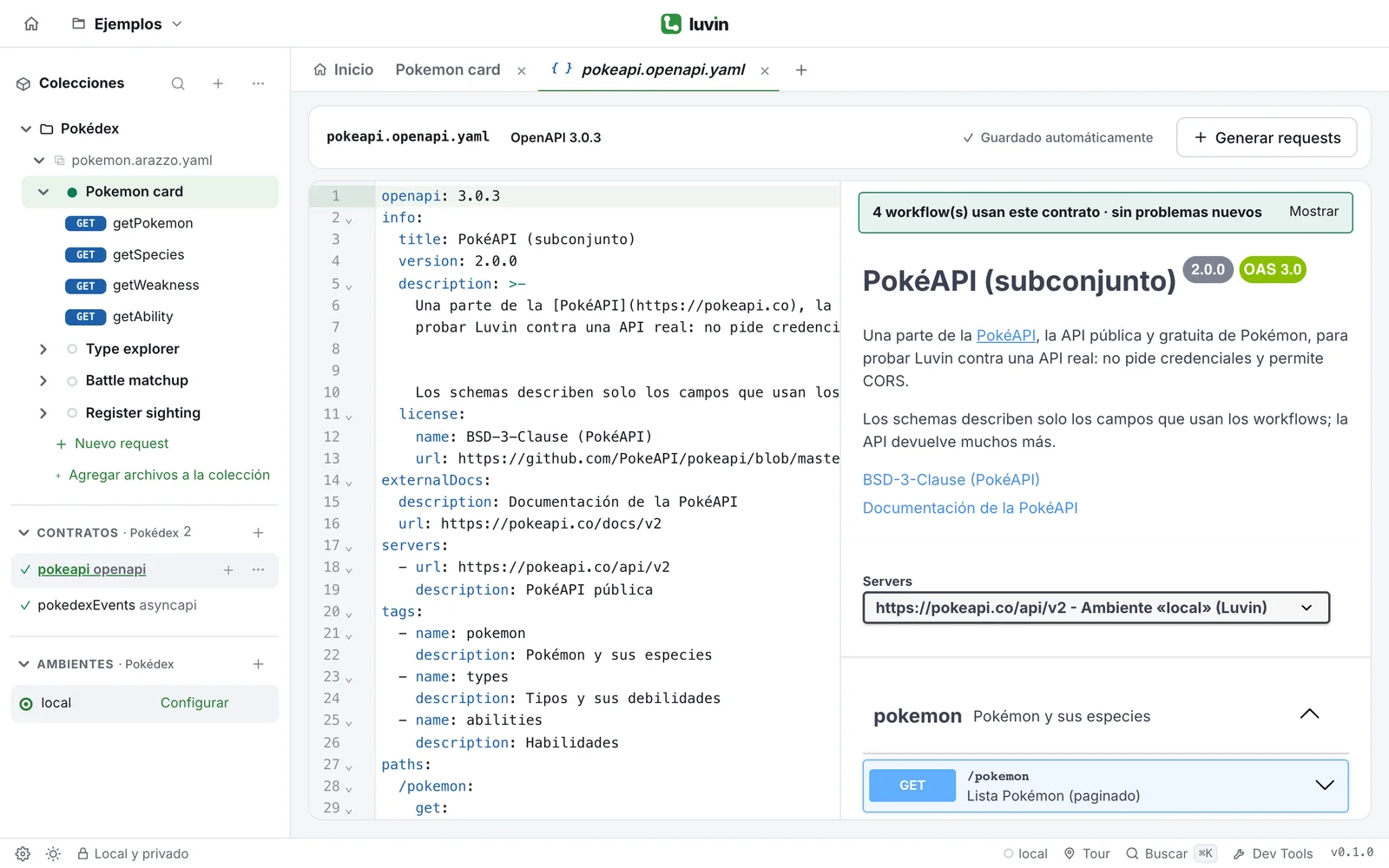
Cada fila empieza con una marca:
| Marca | Significado |
|---|---|
| ✓ | El contrato está cargado y listo para usar. |
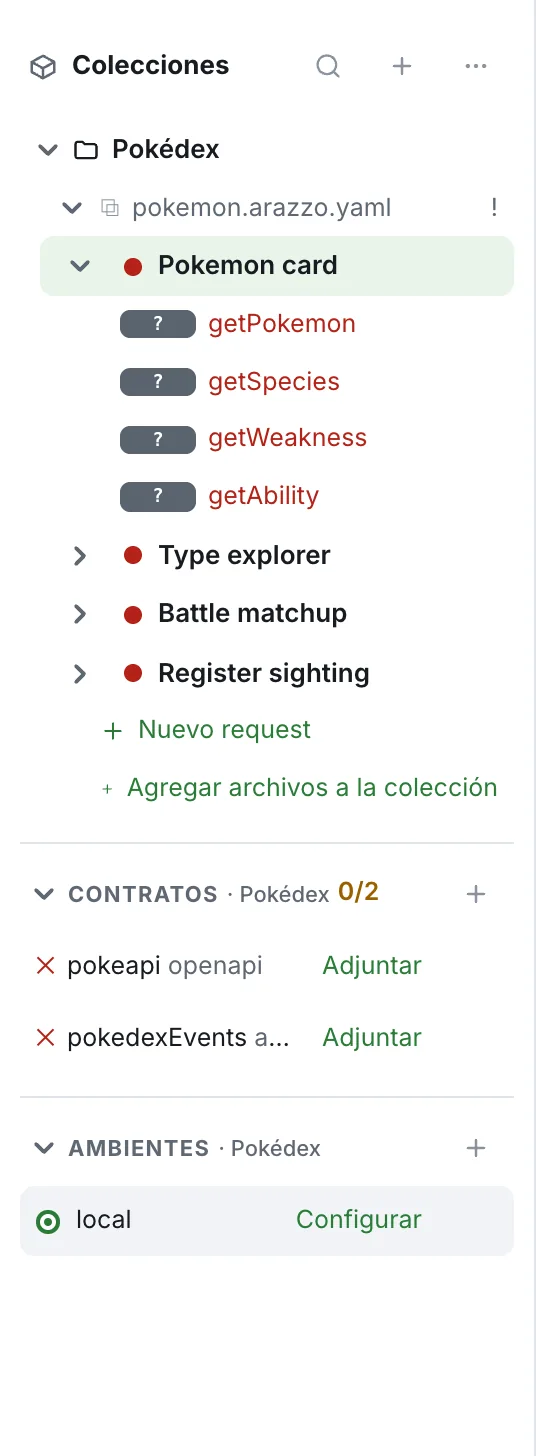
| ✕ | No está cargado: falta el archivo, no se puede leer, o apunta a otros archivos que faltan. Pasa el mouse sobre la fila para leer el motivo. |
| ○ | El archivo está en la colección, pero ningún workflow lo usa todavía. |
Junto al nombre ves el tipo: openapi o asyncapi. Haz clic en el nombre para abrir el contrato en el editor. Mira Editar un contrato.
Las filas de los contratos OpenAPI cargados tienen un botón + que genera requests. Mira Generar requests desde un contrato.
Agregar un contrato
Sección titulada «Agregar un contrato»Hay cuatro formas. En todas necesitas una colección abierta.
Crear uno nuevo
Sección titulada «Crear uno nuevo»- En la sección Contratos, haz clic en el + (Agregar contrato).
- Elige Nuevo contrato OpenAPI o Nuevo contrato AsyncAPI.
El contrato se abre en el editor con un pequeño ejemplo válido: un OpenAPI con una operación /health, o un AsyncAPI con un evento. El archivo se llama nuevo-contrato.openapi.yaml o nuevos-eventos.asyncapi.yaml. Edítalo para describir tu API.
Importar archivos
Sección titulada «Importar archivos»- Haz clic en el + y elige Importar contrato….
- Elige uno o más archivos
.yaml,.ymlo.json.
El primer archivo se abre en el editor. También puedes usar Importar Arazzo o contratos en la pantalla de inicio.
Arrastrar y soltar
Sección titulada «Arrastrar y soltar»Arrastra los archivos desde tu computador a la ventana de Luvin. La ventana dice Suelta para agregar a «colección». Suéltalos y verás Se agregaron N archivo(s) a la colección. Solo se agregan archivos .yaml, .yml y .json.
Puedes soltar un contrato junto con los archivos a los que apuntan sus $ref. Mira Contratos remotos y referencias.
Abrir una carpeta
Sección titulada «Abrir una carpeta»Al abrir un workspace o una carpeta se cargan los archivos YAML y JSON que contiene, incluidos sus contratos.
Un contrato que no cargó
Sección titulada «Un contrato que no cargó»Un workflow puede pedir un contrato que no está en la colección, por ejemplo porque apunta a una URL. Esa fila muestra ✕ y uno o dos botones:
| Botón | Qué hace |
|---|---|
| Adjuntar | Abre un selector de archivos. Elige el archivo del contrato y Luvin lo vincula a esa fila. |
| Descargar | Descarga el contrato desde su URL. Aparece solo cuando la dirección empieza con http:// o https://. |
Si eliges un archivo del tipo equivocado, la fila muestra “nombre” no parece un OpenAPI. (o AsyncAPI). Mira Contratos remotos y referencias para las descargas.
Eliminar un contrato
Sección titulada «Eliminar un contrato»- Abre el menú ⋯ de la fila.
- Elige Eliminar contrato…. Para un contrato que nunca cargó, la opción es Quitar contrato….
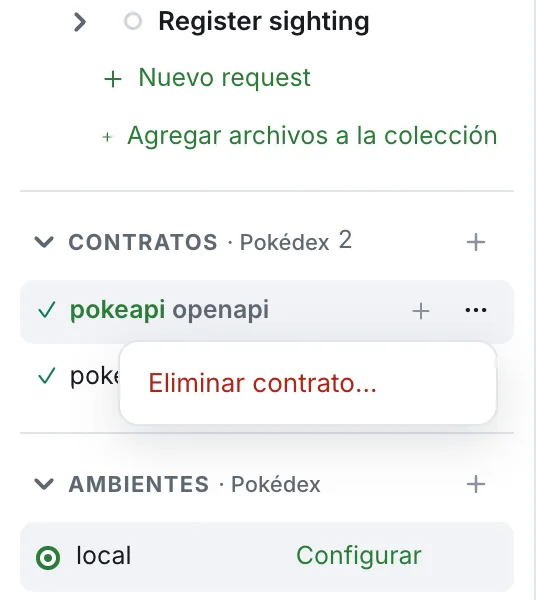
Lo que pasa después depende del contrato:
| Caso | Qué dice y qué hace Luvin |
|---|---|
| Ningún workflow lo usa | ¿Eliminar el contrato «nombre»? Se borra su archivo. No se puede deshacer. Se borra el archivo. Si un archivo de workflow solo lo declaraba sin usarlo, esa declaración se quita. |
| Un workflow lo usa | «nombre» se usa en: nombres de workflows. Esos pasos quedarán sin contrato hasta que adjuntes otro. ¿Eliminar su archivo? No se puede deshacer. Si confirmas, se borra el archivo. Los pasos se quedan en los workflows y muestran un error hasta que adjuntes otro contrato. |
| Nunca cargó y ningún paso lo usa | «nombre» no tiene archivo y ningún paso lo usa. ¿Quitarlo de los workflows? Quitar lo saca de los workflows. |
| Nunca cargó y un paso lo usa | «nombre» se usa en: nombres de workflows. Adjunta su archivo, o elimina los pasos que lo usan para poder quitarlo. No hay nada que borrar: usa Adjuntar, o elimina los pasos. |
Luvin pregunta antes de cada eliminación, con un botón Eliminar o Quitar y Cancelar.