
Probar workflows
Casos
Qué es un caso, los casos que Luvin genera para un workflow, cuáles se simulan y cómo elegir los que se ejecutan.
Un caso es una ejecución de un workflow con unos inputs dados y un resultado esperado. Luvin genera los casos a partir de los contratos y del diseño, así que partes con un plan de pruebas sin escribir nada. Abre la pestaña Casos para verlos, elegir cuáles se ejecutan y agregar los tuyos.
Ejemplo: los casos de Pokemon card
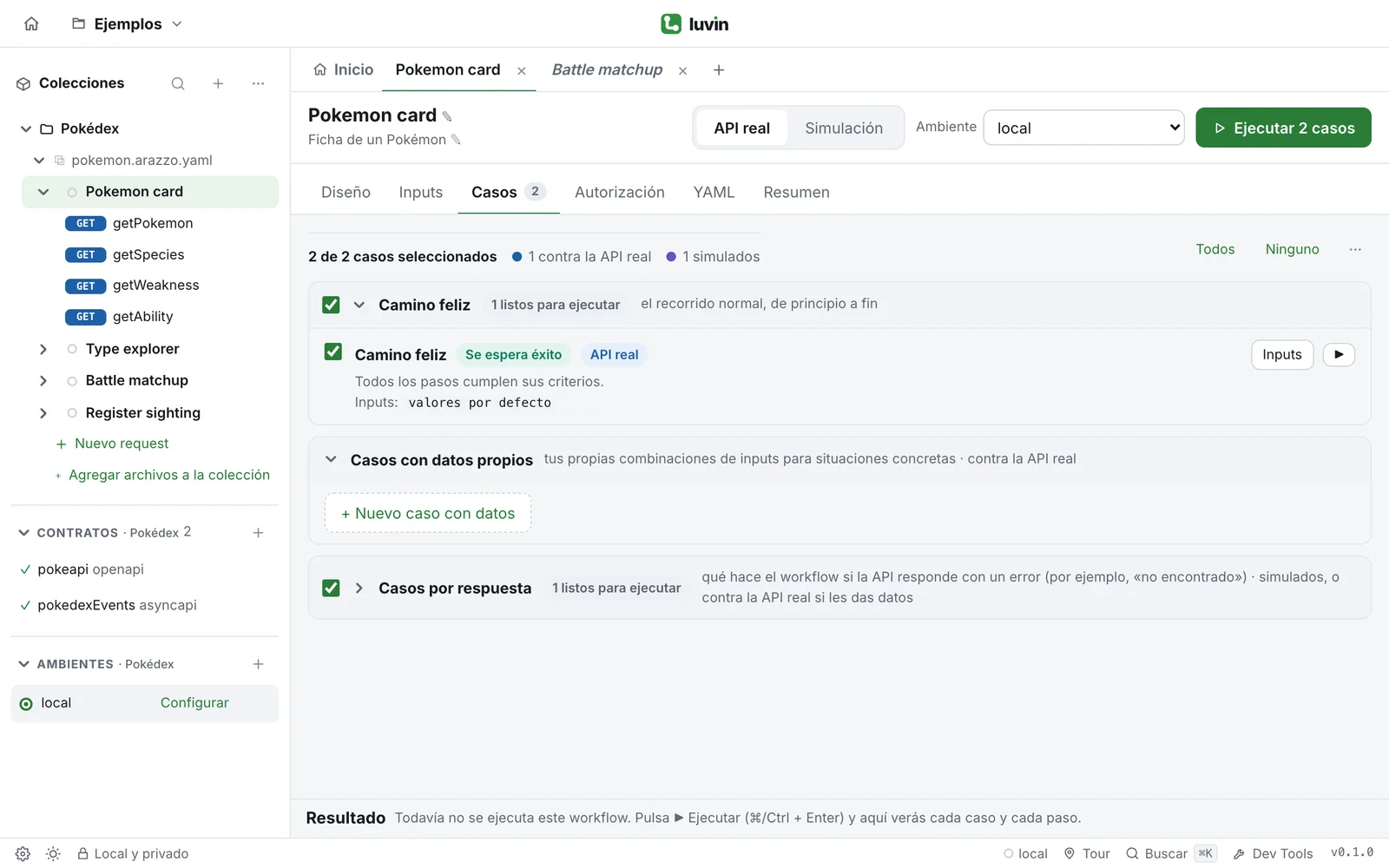
Sección titulada «Ejemplo: los casos de Pokemon card»Pokemon card recibe dos casos, porque su único input, pokemon, va en la ruta y no tiene lista de valores permitidos.
| Grupo | Caso | Espera |
|---|---|---|
| Camino feliz | Camino feliz | Se espera éxito |
| Casos por respuesta | getPokemon responde 404 → pokemonNotFound |
Se espera éxito, Simulado |
onFailure: - name: pokemonNotFound type: end criteria: - condition: $statusCode == 404Cada acción con criterios se vuelve un caso por respuesta. El paso responde 404 y Luvin comprueba que se activa pokemonNotFound.
Type explorer, cuyo input type solo admite una lista de valores, recibe además "type" con un valor fuera del enum.
La pestaña Casos
Sección titulada «La pestaña Casos»La línea de arriba dice qué hará el botón Ejecutar: cuántos casos están seleccionados, cuántos van contra la API real, cuántos son simulados y cuántos no se ejecutarán.
Debajo, los casos están en grupos. Haz clic en un grupo para abrirlo o cerrarlo.
| Grupo | Qué contiene | Dónde se ejecuta |
|---|---|---|
| Camino feliz | El workflow normal, de principio a fin. | API real o simulación, según elijas en la barra de ejecución |
| Casos con datos propios | Los casos que agregas con tus propios inputs. Mira Casos con datos propios. | Solo API real |
| Validación de datos | Qué pasa cuando un input falta o viene mal. | Solo API real |
| Seguridad | Qué pasa sin credenciales. | Solo API real |
| Casos por respuesta | Qué hace el workflow cuando un paso responde una respuesta dada o recibe un mensaje dado. | Simulados, o la API real si les das datos |
Cada caso muestra:
- su nombre y lo que espera (Se espera éxito o Se espera rechazo),
- si será Simulado o irá a la API real,
- una frase con el resultado esperado,
- los inputs con los que corre (
valores por defecto, o lo que cambia).
Los casos que Luvin genera
Sección titulada «Los casos que Luvin genera»| Caso | Qué hace | Para qué |
|---|---|---|
| Camino feliz | Ejecuta todos los pasos con los inputs por defecto. Cada paso debe cumplir sus criterios de éxito. | Comprueba que la cadena funciona de principio a fin. |
| Sin el input obligatorio “…” | Omite un input obligatorio. El primer paso que lo usa debe rechazar el request. | Comprueba que la API valida lo que dice que es obligatorio. |
| “…” con … | Envía un valor incorrecto en un input: un valor fuera de las opciones permitidas, un texto en lugar de un número, un texto en lugar de sí/no, o un valor que no cumple el patrón. | Comprueba que la API rechaza datos malos. |
| Sin credenciales | Se ejecuta sin enviar credenciales. El primer paso protegido debe responder 401 o 403. | Comprueba que las operaciones protegidas están protegidas. |
| … responde 404 → … | Un caso por respuesta: uno por cada acción de éxito o de falla que tiene criterios. El paso responde la respuesta que activa la acción. | Comprueba que se activa la acción correcta: terminar, reintentar o ir a otro paso. |
| …: llega un mensaje … → … y …: no llega ningún mensaje → … | Casos de mensaje, para un paso que recibe un mensaje: un mensaje por cada acción, y ningún mensaje antes del timeout. | Comprueba qué hace el workflow con cada mensaje, y sin ninguno. |
Algunos casos se omiten a propósito:
- Un input que va en la ruta no tiene caso “sin el input”. Sin él la URL apunta a otro recurso (
/pokemon/en lugar de/pokemon/pikachu), que normalmente existe. - El caso de valor inválido existe solo para inputs con opciones permitidas, de tipo número o sí/no, o con un patrón.
- Sin credenciales existe solo si un contrato protege al menos un paso.
Elige qué casos se ejecutan
Sección titulada «Elige qué casos se ejecutan»- Marca o desmarca la casilla de un caso.
- La casilla del encabezado de un grupo marca o desmarca todo el grupo.
- Todos y Ninguno, arriba a la derecha, marcan o desmarcan todos los casos.
El número en la pestaña Casos es cuántos casos están listos para ejecutar. El botón Ejecutar muestra el mismo número. Para ejecutar un caso solo, pulsa ▶ en su fila. Mira Ejecutar.
Listos para ejecutar
Sección titulada «Listos para ejecutar»Cada grupo dice cuántos de sus casos están listos para ejecutar. Un caso seleccionado que no puede ejecutarse muestra No se ejecutará y el motivo:
| Motivo | Qué hacer |
|---|---|
| Necesita la API real: la simulación no valida los datos enviados. | Es un caso de Validación de datos o de Seguridad. Cambia la barra de ejecución a API real. |
| Los casos con datos propios solo tienen sentido contra la API real. | Cambia la barra de ejecución a API real. |
| Para probarlo contra la API real, cambia en los inputs del caso los valores que provocan esta respuesta. | Es un caso por respuesta puesto en API real sin ningún input cambiado. Cambia sus inputs o vuelve a ponerlo en Simulado. Mira Ajusta un caso. |
Los casos que no pueden ejecutarse se omiten. Los demás se ejecutan.