
Diseñar workflows
Éxito y errores
Define qué cuenta como un paso exitoso y qué hace el workflow ante cada error documentado: terminar, reintentar o saltar.
Cada paso necesita dos decisiones: qué respuesta significa que salió bien, y qué hacer cuando la API responde con un error. Luvin define la primera a partir del contrato y deja la segunda a ti. Ambas están en el panel del paso.
Ejemplo: un Pokémon que no existe
Sección titulada «Ejemplo: un Pokémon que no existe»En Pokemon card, el primer paso termina el workflow cuando la API responde 404, así que «el Pokémon no existe» es un resultado conocido y no una falla inesperada.
En el panel del paso getPokemon, Es éxito si responde tiene 200 seleccionado. Bajo Si responde con error, la lista junto a 404 dice Terminar el workflow. En el lienzo, con Acciones según la respuesta activado, la tarjeta muestra la fila 404 → pokemonNotFound fin ✕.
- stepId: getPokemon successCriteria: - condition: $statusCode == 200 - context: $response.body condition: $.abilities[?(@.is_hidden == false)] type: jsonpath onFailure: - name: pokemonNotFound type: end criteria: - condition: $statusCode == 404Qué cuenta como éxito
Sección titulada «Qué cuenta como éxito»- En la pestaña Diseño, haz clic en un paso.
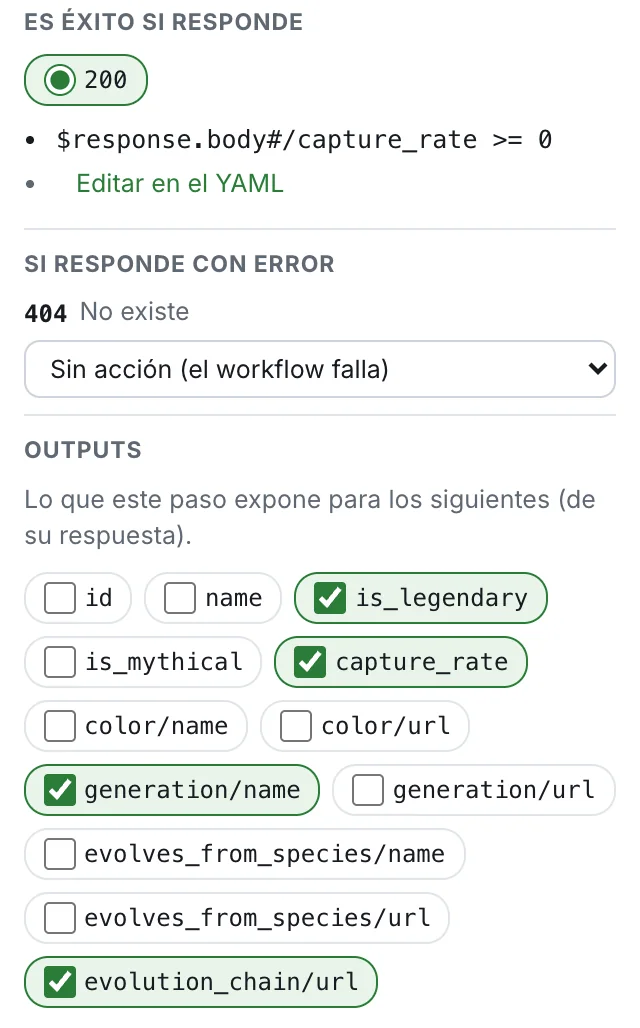
- Busca Es éxito si responde. Tiene una opción por cada estado 2xx que el contrato documenta para la operación.
- Haz clic en el estado que esperas.
Un paso nuevo parte con el 2xx documentado más bajo, o 200 si el contrato no documenta ninguno. En el archivo se escribe como $statusCode == 200. Cualquier otra respuesta hace fallar el paso.
Más que el estado
Sección titulada «Más que el estado»Un paso también puede revisar el contenido de la respuesta. Estos criterios adicionales se escriben en la pestaña YAML. El panel los lista debajo de los estados con el enlace Editar en el YAML, y la tarjeta los muestra bajo Criterios de éxito. Todos los criterios deben cumplirse a la vez.
En Pokemon card, el paso getSpecies revisa el estado y un campo:
successCriteria: - condition: $statusCode == 200 - condition: $response.body#/capture_rate >= 0Mira Criterios JSONPath y regex para ejemplos ejecutables.
Qué pasa ante cada error
Sección titulada «Qué pasa ante cada error»Si responde con error lista cada estado de error que el contrato documenta para la operación, con la descripción del contrato. Cada uno tiene una lista de acciones.
| Acción | Qué hace el workflow |
|---|---|
| Sin acción (el workflow falla) | Es la predeterminada. El paso falla y el workflow se detiene con una falla genérica. |
| Terminar el workflow | Se detiene en este paso como un resultado conocido, por ejemplo «el Pokémon no existe». |
| Reintentar (hasta 3 veces) | Llama al paso otra vez, hasta 3 veces, esperando 1 segundo antes de cada intento. Si sigue fallando, el workflow falla. |
| Ir a «paso» | Salta a otro paso del workflow y continúa desde ahí. |
- Abre la lista junto al estado, por ejemplo 404.
- Elige la acción.
Luvin la escribe en el archivo con el nombre on404:
onFailure: - name: on404 type: end criteria: - condition: $statusCode == 404Cada acción que defines también te da una prueba: Luvin genera un caso que simula esa respuesta y comprueba que la acción se active. Consulta Casos.
En esta sección pueden aparecer dos cosas más:
- Un grupo Reutilizables al comienzo de la lista, cuando una acción guardada maneja ese estado. Al elegirlo se aplica el reutilizable.
- La línea Hay 2 acción(es) de error con criterios propios. con Editar en el YAML. Esas acciones no dependen de un solo estado, por ejemplo dependen de un campo de la respuesta. El panel no las edita.
Ejemplos ejecutables: Reintentar, saltar y terminar ante errores y Demostrar que la API rechaza datos inválidos.
Reintentos y llamadas lentas
Sección titulada «Reintentos y llamadas lentas»Qué hace un reintento
Sección titulada «Qué hace un reintento»Cuando un paso no tiene éxito y su acción es Reintentar, Luvin envía el paso otra vez. Cada intento aparece en los resultados como, por ejemplo, Reintento 1 de 3 (acción “on429”). Si el último intento también falla, los resultados dicen Se agotaron los 3 reintentos y el paso falla.
| Ajuste | Comportamiento |
|---|---|
| Cuántas veces | retryLimit. Si una acción no lo tiene, Luvin reintenta una vez. |
| Cuánto esperar | retryAfter, en segundos, entre intentos. |
| Límite con la API real | Máx. 10 s Luvin nunca espera más de 10 segundos entre dos intentos, aunque retryAfter sea mayor. |
| Simulación | No espera nada. |
| De dónde sale la espera | Solo de retryAfter. Luvin no lee un header Retry-After de la respuesta. |
Ejecuta otro paso o workflow antes del reintento
Sección titulada «Ejecuta otro paso o workflow antes del reintento»Una acción retry también puede nombrar algo que se ejecuta primero. Luvin lo ejecuta una vez y luego llama otra vez al paso que falló. Sirve para renovar un token: la llamada responde 401, corre un login y se vuelve a intentar.
onFailure: - name: loginAndRetry type: retry stepId: login retryLimit: 2 criteria: - condition: $statusCode == 401Luvin ejecuta el paso login del mismo workflow. El paso tiene que existir: si no, el análisis dice La acción “loginAndRetry” (retry) apunta al paso inexistente “login”.
onFailure: - name: renewToken type: retry workflowId: $sourceDescriptions.auth.login retryLimit: 2 criteria: - condition: $statusCode == 401Luvin ejecuta el workflow, de este archivo o de otro archivo Arazzo, y guarda sus outputs para que el paso reintentado los lea.
En los resultados, el intento aparece como Reintento 1 de 2: antes corre el paso “login” (acción “loginAndRetry”). El paso o workflow que corre primero cuenta para retryLimit, y Luvin espera retryAfter antes de cada reintento.
Ejemplo ejecutable: Vuelve a iniciar sesión y reintenta.
Corta una llamada lenta con timeout
Sección titulada «Corta una llamada lenta con timeout»Un paso puede llevar un timeout, en milisegundos. Si la API no responde en ese tiempo, Luvin corta la llamada y el paso falla con La API no respondió en 3000 ms (timeout del paso). El panel del paso no tiene un campo para esto. Escríbelo en la pestaña YAML, dentro del paso:
steps: - stepId: getOrder operationId: $sourceDescriptions.shop.getOrder timeout: 3000Mira Motivos de falla para saber cómo leer el mensaje. Para un paso que espera un mensaje, timeout significa otra cosa: mira Pasos de mensajería.
Mira las acciones en el lienzo
Sección titulada «Mira las acciones en el lienzo»Activa Acciones según la respuesta, junto a Mostrar: sobre el lienzo. Cada tarjeta recibe una sección, Si falla, con una fila por respuesta:
| Fila | Significado |
|---|---|
404 → pokemonNotFound fin ✕ |
Ante un 404, la acción pokemonNotFound termina el workflow. |
429 → on429 reintenta ×3 |
Ante un 429, el paso se intenta de nuevo hasta 3 veces. |
409 → on409 ir a getOrder |
Ante un 409, la ejecución salta al paso getOrder. |
500 → sin acción falla |
El contrato documenta un 500 y nada lo maneja. |
Un salto también se dibuja como una línea naranja punteada que sale de la fila, recorre el lado izquierdo de las tarjetas y entra al paso de destino. Su etiqueta es el estado y el nombre de la acción. En la leyenda, el punto naranja es salta a otro paso. Para apartar una línea de salto de las demás, arrastra su tramo vertical hacia un lado; el cursor muestra Arrastra para mover la línea. Las líneas de datos se mueven igual.
Desactiva el interruptor para ocultar la sección y las líneas de salto cuando quieras leer solo los datos.
Comprueba que cada respuesta tiene manejo
Sección titulada «Comprueba que cada respuesta tiene manejo»La pestaña Resumen del workflow tiene una sección, Cobertura de respuestas, que compara el contrato con el workflow.
- Abre la pestaña Resumen.
- Abre Cobertura de respuestas. Su insignia dice, por ejemplo, 5/7 manejadas.
La tabla tiene una fila por paso y estado documentado:
| Manejo en el Arazzo | Significado |
|---|---|
| ✓ Éxito | El estado es el que el paso espera. |
| ✓ Acción | Una acción lo maneja. Sigue el nombre de la acción. |
| ✕ Sin manejo | Nada lo maneja. Si la API responde esto, el workflow falla con un error genérico. |
No tienes que manejarlo todo. Maneja los errores que tu aplicación trata distinto, como «no encontrado» o «no aprobado».