
Diseñar workflows
Workflows que usan otros workflows
Llama a un workflow como un paso, o haz que un workflow dependa de otro, y lee sus outputs.
Un workflow puede usar otro workflow del mismo archivo de dos maneras. Puede llamarlo como un paso, o puede depender de él, lo que significa que el otro workflow se ejecuta primero y este lee lo que devolvió. Úsalo para no armar dos veces la misma cadena, por ejemplo «iniciar sesión» o «crear un cliente».
El ejemplo: Battle matchup
Sección titulada «El ejemplo: Battle matchup»En el ejemplo de la Pokédex, Type explorer recibe un tipo como fire, busca el primer Pokémon de ese tipo y devuelve pokemon, strongAgainst e isLegendary. Battle matchup depende de él: usa el tipo contra el que Type explorer es fuerte para buscar un rival.
En el archivo, esto es una línea, dependsOn, y un valor que lee un output:
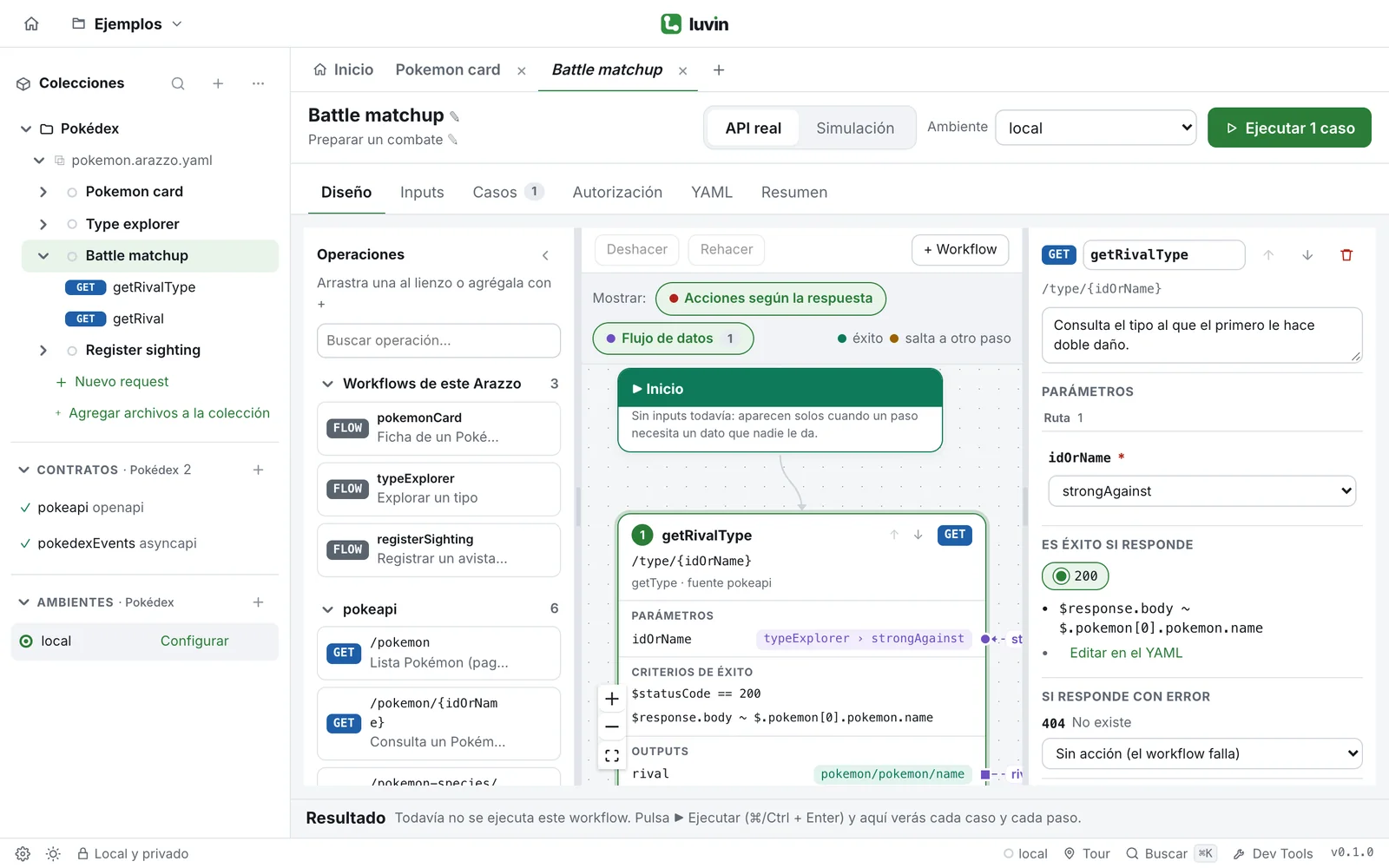
- workflowId: battleMatchup dependsOn: [typeExplorer] steps: - stepId: getRivalType operationId: $sourceDescriptions.pokeapi.getType parameters: - name: idOrName in: path value: $workflows.typeExplorer.outputs.strongAgainstUna versión ejecutable: Un workflow inicia sesión, otros reutilizan su token.
Haz que un workflow dependa de otro
Sección titulada «Haz que un workflow dependa de otro»- Abre el workflow que necesita los datos y ve a la pestaña Diseño.
- Haz clic en la tarjeta Inicio. Su panel se abre a la derecha.
- Bajo Depende de, abre Agregar un workflow… y elige un workflow.
Aparece una tarjeta Depende de sobre Inicio. Lista cada workflow y sus outputs. Si un workflow no tiene outputs, la tarjeta dice sin outputs declarados: abre ese workflow y agrega outputs en su tarjeta Fin del workflow. Consulta Outputs.
El panel dice Este Arazzo no tiene otros workflows. cuando el archivo tiene un solo workflow. Agrega otro con + Workflow. Consulta Crear un workflow.
Para dejar de depender de un workflow, haz clic en la papelera junto a su nombre en el mismo panel.
Usa sus outputs
Sección titulada «Usa sus outputs»Los outputs de los workflows de los que dependes están disponibles para todos los pasos, como $workflows.<workflow>.outputs.<nombre>. Hay dos formas de conectar uno:
- En el panel del paso, abre Origen de un parámetro. Cada dependencia tiene un grupo, Workflow «Type explorer» (depende de), con sus outputs.
- Arrastra desde el punto de un output de la tarjeta Depende de hasta un parámetro de un paso. Conectar datos entre pasos explica ambas formas.
Llama a un workflow como un paso
Sección titulada «Llama a un workflow como un paso»- En la paleta Operaciones, abre Workflows de este Arazzo. Lista los otros workflows del archivo, cada uno marcado FLOW.
- Arrastra uno al lienzo, o haz clic en + de su fila.
El paso lleva el nombre del workflow. Luvin hace las conexiones por ti:
- Cada input obligatorio del workflow llamado se vuelve un parámetro del paso, tomado de un paso anterior o de un input de este workflow, como en cualquier otro paso. El panel los lista bajo Inputs del workflow.
- Cada output del workflow llamado se vuelve un output del paso, para que los pasos siguientes lo lean.
El panel del paso muestra llama al workflow typeExplorer bajo el nombre. Si el workflow no está en el archivo, agrega no existe.
Usa un workflow de otro archivo Arazzo
Sección titulada «Usa un workflow de otro archivo Arazzo»El workflow que necesitas puede estar en otro archivo Arazzo de la misma colección, por ejemplo un login que todos los archivos reutilizan. Luvin lo ejecuta como si estuviera en este archivo.
- Abre la pestaña Diseño del workflow y haz clic en la tarjeta Inicio.
- Bajo Depende de, abre Agregar un workflow…. La lista tiene un grupo De este archivo y un grupo por cada otro archivo Arazzo, por ejemplo De auth.arazzo.yaml.
- Elige el workflow del otro archivo.
Luvin agrega el otro archivo a sourceDescriptions como una fuente de type: arazzo, una sola vez, y escribe la referencia. La tarjeta Depende de muestra el nombre del workflow y su archivo.
Para llamarlo como paso, abre la paleta Operaciones. El grupo De otros archivos Arazzo lista esos workflows, cada uno marcado FLOW. Arrastra uno al lienzo. Luvin agrega la fuente de la misma manera.
sourceDescriptions: - { name: dummyjson, url: ./dummyjson.openapi.yaml, type: openapi } - { name: auth, url: ./auth.arazzo.yaml, type: arazzo }workflows: - workflowId: myProfile summary: Read my profile after logging in (another document) dependsOn: [$sourceDescriptions.auth.login] steps: - stepId: getMe operationId: getMe parameters: - { name: Authorization, in: header, value: 'Bearer {$workflows.login.outputs.token}' } - workflowId: loginAsStep steps: - stepId: auth workflowId: $sourceDescriptions.auth.login outputs: { token: $outputs.token }Los workflows de una fuente arazzo se llaman $sourceDescriptions.<fuente>.<workflowId>. Puedes usar ese nombre en:
| Dónde | Qué hace Luvin |
|---|---|
dependsOn de un workflow |
Lo ejecuta primero, una sola vez, junto con los workflows de los que depende en su propio archivo. Lee sus outputs como $workflows.<workflowId>.outputs.<nombre>, solo con el id del workflow. |
workflowId de un paso |
Lo llama en ese punto. Lee sus outputs como $outputs.<nombre> en los outputs del paso. |
workflowId de una acción goto o retry |
Lo ejecuta cuando la acción se activa. Mira Éxito y errores. |
Un workflow llamado como paso usa su propio valor por defecto o de ejemplo para cada input que el paso no pasa.
Ejemplo ejecutable: Usa un workflow de otro archivo Arazzo.
Cuál usar
Sección titulada «Cuál usar»| Llamar como un paso | Depende de | |
|---|---|---|
| Cuándo se ejecuta | En ese punto de los pasos, en cada caso. | Una vez, antes de los casos de la ejecución. |
| Inputs | Los conectas como parámetros del paso. | Los valores de la pestaña Inputs de ese workflow. |
| Dónde lees los outputs | Los outputs del paso. | $workflows.<workflow>.outputs.<nombre> |
| Si falla | El paso falla, y el motivo nombra el paso donde se detuvo el otro workflow. | Los casos no se ejecutan. Cada uno termina como no concluyente, con el motivo: No se pudo preparar el workflow: el workflow «…» del que depende falló. |
Qué se ejecuta primero
Sección titulada «Qué se ejecuta primero»Cuando pulsas Ejecutar, Luvin ejecuta los workflows de los que dependes, en el orden que necesitan, antes de los casos. Un workflow que depende de otros se ejecuta después de ellos. En Simulación también se simulan, y contra la API real llaman a la API. Los resultados abren con un bloque Preparación que los muestra. Consulta Resultados.
Define los inputs de una dependencia en su propia pestaña Inputs. Type explorer tiene el input type con el valor por defecto fire, y Battle matchup no tiene inputs propios.
Límites
Sección titulada «Límites»- Los otros archivos deben estar en la colección. Si el archivo de una fuente
arazzono está cargado, o el workflow no existe en él, el análisis lo dice y los casos terminan como no concluyentes. - Sin círculos, tampoco entre archivos. Si A depende de B y B de A, Luvin no los ejecuta y lo dice con un mensaje como Los workflows dependen unos de otros en círculo.
- Cinco niveles. Los workflows llamados como pasos se pueden anidar hasta cinco niveles. Más allá, el paso falla con Demasiados niveles de sub-workflows anidados.
- Un workflow que falta es un error. Si un workflow depende de uno que no existe, la tarjeta muestra no existe y los casos terminan como no concluyentes, con el motivo.