
Diseñar workflows
Conectar datos entre pasos
Cómo decide Luvin de dónde sale cada valor, qué significa la marca ? y cómo cambiar un origen tú mismo.
Cada paso necesita valores: un id en la ruta, un campo en el body. Conectar datos es decir de dónde sale cada valor. Luvin lo hace cuando agregas un paso. Lee esta página para revisar sus decisiones y cambiarlas.
Ejemplo: la especie de un Pokémon
Sección titulada «Ejemplo: la especie de un Pokémon»En Pokemon card, el paso getSpecies necesita el idOrName de la ruta. Toma el id que devolvió getPokemon.
En el panel del paso, en Parámetros y Ruta, la fila idOrName tiene una lista Origen que dice getPokemon › id. En la tarjeta, el mismo valor muestra getPokemon › id, y una línea punteada lo une con el output de la primera tarjeta.
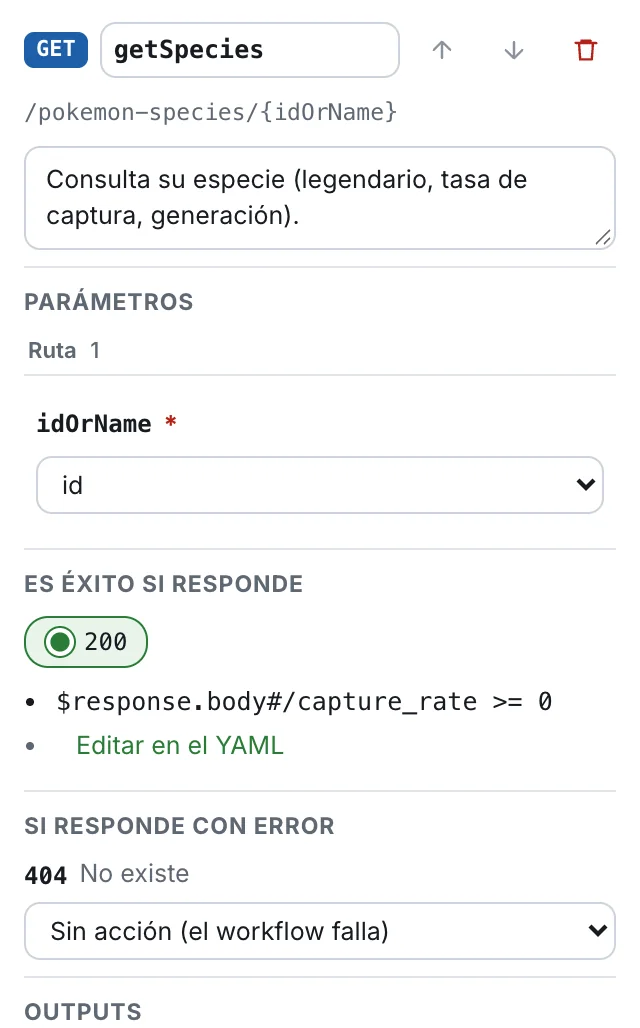
- stepId: getSpecies operationId: $sourceDescriptions.pokeapi.getPokemonSpecies parameters: - name: idOrName in: path value: $steps.getPokemon.outputs.id- stepId: getPokemon # ... outputs: id: $response.body#/idLa línea value: es el origen. La línea id: es el output que Luvin agregó a getPokemon para que lo lean los pasos siguientes.
Las reglas que sigue Luvin
Sección titulada «Las reglas que sigue Luvin»Para cada valor obligatorio de un paso nuevo, Luvin mira los pasos anteriores, del más cercano al más lejano, y usa la primera regla que coincide. No interviene ninguna IA.
| # | Regla | Ejemplo |
|---|---|---|
| 1 | Un paso anterior ya tiene un output con el mismo nombre. | orderId toma el output orderId de «create order». |
| 2 | Un paso anterior devuelve un campo con el mismo nombre. | email toma el email de la respuesta. |
| 3 | Coincide un nombre compuesto. | customerId toma el campo customer/id, o el id que devuelve un paso que trata de «customer», como createCustomer. |
| 4 | Un parámetro de ruta que parece un identificador toma el id del paso inmediatamente anterior. |
El idOrName de /pokemon-species/{idOrName} toma el id que devuelve getPokemon. |
| 5 | El workflow tiene un input con el mismo nombre. | currency toma el input currency. |
Si ninguna regla coincide, Luvin crea un input nuevo con ese nombre. Un input es un valor que el workflow pide al ejecutarse.
- Los nombres se comparan sin mayúsculas ni separadores:
customer_idycustomerIdson lo mismo. - Los tipos deben encajar: textos y números son intercambiables, cualquier otra cosa tiene que ser del mismo tipo.
- Cuando el origen es un campo de una respuesta, Luvin también agrega un output a ese paso anterior.
La marca ?
Sección titulada «La marca ?»La regla 4 es la única de la que Luvin está menos seguro. Un valor conectado con ella muestra una ? delante en la tarjeta, por ejemplo ? getPokemon › id.
La marca desaparece cuando eliges el origen tú mismo. Es un recordatorio mientras diseñas y no se guarda en el archivo.
Cambia de dónde sale un valor
Sección titulada «Cambia de dónde sale un valor»- Haz clic en el paso en el lienzo. Su panel se abre a la derecha.
- En Parámetros, busca el valor. Los valores se agrupan como Ruta, Query, Headers y Body.
- Abre la lista que está debajo de su nombre (Origen) y elige una opción.
| Opción | Qué hace |
|---|---|
| Sin origen (falta) o No enviar | Quita el valor. La primera aparece en los valores obligatorios, la segunda en los opcionales. Un valor obligatorio sin origen muestra sin origen en la tarjeta. |
$inputs.name, bajo Inputs |
Usa un input que el workflow ya tiene. |
| Nuevo input «name» | Crea un input obligatorio con el nombre del valor y lo usa. |
| Un output, bajo el nombre de un paso anterior | Usa un valor que ese paso ya expone. |
| field (de la respuesta), bajo un paso anterior | Usa un campo de la respuesta de ese paso. Luvin agrega el output por ti. |
| field (de una lista: eliges cuál al ejecutar) | Lo mismo, para un campo que pertenece a los elementos de una lista. Mira más abajo. |
| Un output, bajo Workflow «name» (depende de) | Usa un output de un workflow del que este depende. |
| Valor fijo… | Muestra una caja, Escribe el valor. El paso siempre envía lo que escribas. |
La lista solo ofrece pasos que se ejecutan antes que este.
Conecta arrastrando
Sección titulada «Conecta arrastrando»Cada input de Inicio, cada output de un paso y cada parámetro tienen un punto a su derecha.
- Arrastra desde el punto de un input o de un output hasta el punto de un parámetro de un paso posterior.
- Suelta. El parámetro ahora muestra el origen nuevo.
Para quitar una conexión, haz clic en su línea y pulsa Delete o Backspace. Si reemplazas un input arrastrando y ningún otro paso lo usa, Luvin lo quita del workflow.
Valores que vienen de una lista
Sección titulada «Valores que vienen de una lista»Un campo dentro de una lista se muestra sin su posición: cards/bank, no cards/0/bank. En la lista Origen se lee cards/bank (de una lista: eliges cuál al ejecutar).
No eliges el elemento cuando diseñas. Cuando ejecutas un caso, Luvin hace una pausa después del paso que devolvió la lista y pregunta con qué elemento seguir. Consulta Elegir un elemento de una lista.
Lee las líneas de datos
Sección titulada «Lee las líneas de datos»Cada conexión es una línea punteada desde un output, o desde un input, hasta el parámetro que alimenta. La etiqueta junto al parámetro es el nombre del valor que llega.
- Arrastra la parte vertical de una línea para alejarla de otra.
- Reordenar devuelve las tarjetas y las líneas a su lugar.
Sugerencias que puedes aceptar
Sección titulada «Sugerencias que puedes aceptar»A veces un paso tiene un valor escrito a mano, como {{order_id}}, y Luvin ve que un paso anterior lo devuelve. Aparece una barra sobre el lienzo: Luvin encontró 2 conexión(es) entre pasos.
| Botón | Qué hace |
|---|---|
| Conectar todas | Aplica todas las sugerencias. |
| Conectar | Aplica esa. |
| Ignorar | Oculta esa. |
Es más común en workflows armados con requests. Consulta Armar desde requests guardados.