
Tutoriales
Prueba un flujo de pago con OAuth 2.0
Abre el ejemplo de PayPal, mira cómo Luvin obtiene solo el token de acceso, ejecuta una captura en Simulación y prepara el sandbox de PayPal para ejecutarla de verdad.
Vas a explorar un flujo de pago armado sobre el Orders API de PayPal: crear una orden, capturar el pago y emitir un recibo. Lo ejecutarás en Simulación, sin credenciales, y después verás qué cambiar para ejecutarlo contra el sandbox de PayPal. La primera parte toma unos 15 minutos y no necesita nada más. La segunda necesita una cuenta de desarrollador de PayPal, que es gratis.
OAuth 2.0 significa que la API no acepta una clave fija: pide un token de acceso que primero debes solicitar y que vence. Luvin lo solicita, lo reutiliza y lo envía en cada llamada.
1. Abre el ejemplo de PayPal
Sección titulada «1. Abre el ejemplo de PayPal»- En la pantalla de bienvenida, haz clic en Ver más ejemplos, abajo. Si ya abriste un workspace antes, haz clic en Ver los ejemplos.
- Haz clic en Probar pagos con PayPal.
Luvin abre la colección PayPal en el workspace Ejemplos. Se abre en Simulación, porque todavía no hay credenciales.
2. Mira los tres workflows
Sección titulada «2. Mira los tres workflows»En la barra lateral, bajo la colección, hay tres workflows:
| Workflow | Qué hace |
|---|---|
| Create order | Crea una orden por un monto y la vuelve a leer. Devuelve orderId, approveUrl y status. |
| Capture order | Comprueba que el comprador aprobó la orden, captura el pago y espera el webhook que lo confirma. |
| Order receipt | Depende de Create order: usa el id de la orden que ese workflow devolvió. |
- Haz clic en Create order y abre la pestaña Diseño.
Las tarjetas marcadas con ♻ usan reutilizables: el header de idempotencia PayPal-Request-Id y las acciones ante los errores 400 y 401 se escriben una vez y se usan en varios pasos. Mira Reutilizables.
3. Mira de dónde sale el token
Sección titulada «3. Mira de dónde sale el token»- Haz clic en la pestaña Autorización de Create order.
Una tarjeta muestra la API paypal. Dice Se usa: OAuth 2.0 · definida para todos los workflows. Ábrela para ver los campos:
| Campo | Valor |
|---|---|
| Tipo de grant | Client Credentials |
| URL del token | https://api-m.sandbox.paypal.com/v1/oauth2/token |
| Client ID | {{clientId}} |
| Client Secret | {{clientSecret}} |
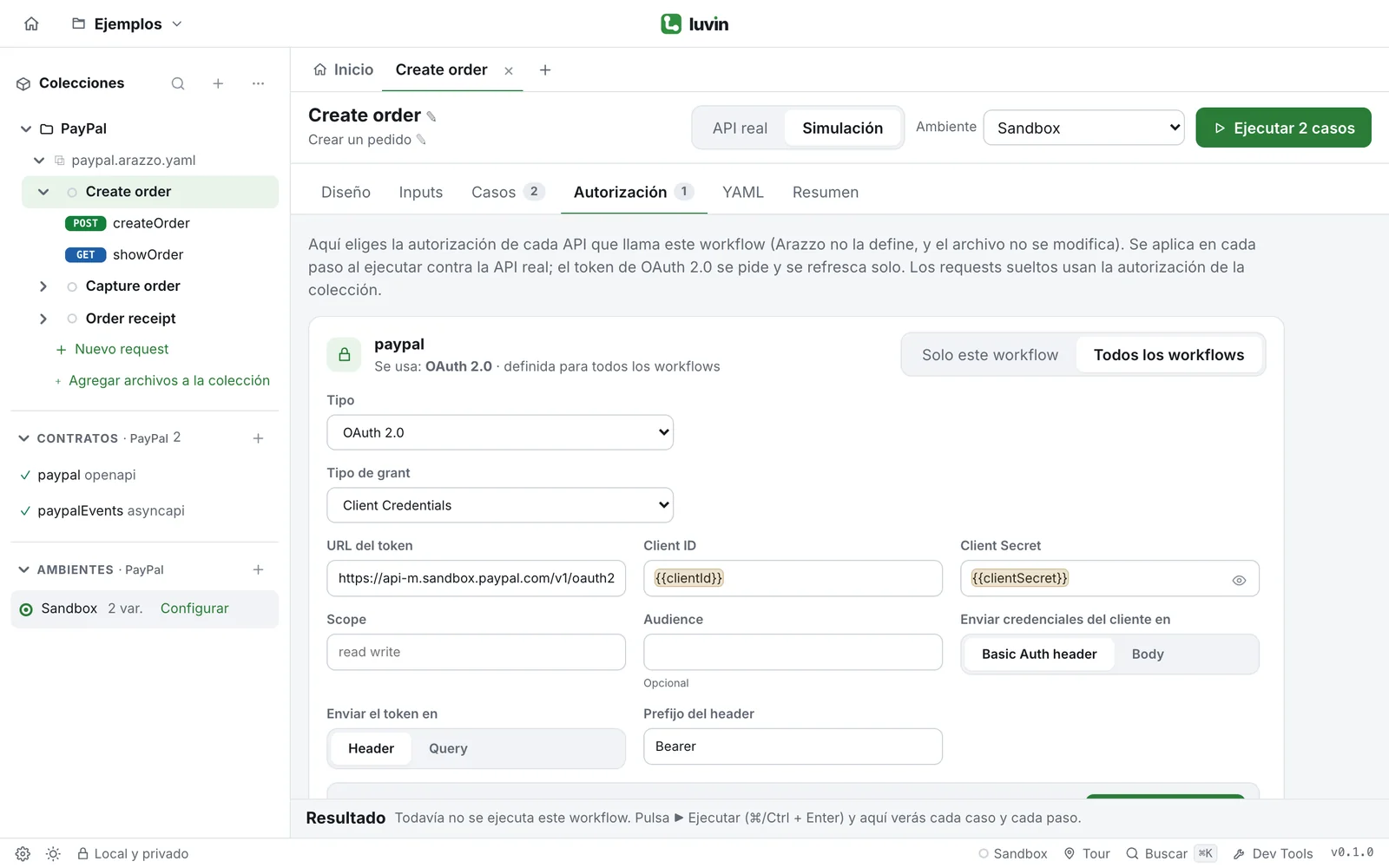
El client id y el secret no se escriben aquí: son variables, {{clientId}} y {{clientSecret}}, que toman su valor del ambiente activo. El archivo Arazzo no sabe nada de autorización. Luvin guarda este ajuste en flow-auth.yaml. Mira Autorización de un workflow y OAuth 2.0.
4. Ejecuta Capture order en Simulación
Sección titulada «4. Ejecuta Capture order en Simulación»- Haz clic en Capture order y abre la pestaña Inputs. El input
orderIdya tiene un valor de ejemplo. - Abre la pestaña Casos. Además de Camino feliz, Luvin generó casos por respuesta, por ejemplo uno donde el paso
captureresponde 422 y el workflow termina por la acciónnotApproved. - En la barra de ejecución, comprueba que esté elegida Simulación.
- Haz clic en Ejecutar.
Junto al nombre del workflow, una nota dice que un paso de mensajería se simula. Es el último paso, awaitCaptureEvent: espera el webhook PAYMENT.CAPTURE.COMPLETED. Luvin no recibe eventos de PayPal: los webhooks siempre se simulan, tanto en Simulación como contra la API real.
En los resultados, abre el caso Camino feliz. Los tres pasos checkOrder, capture y awaitCaptureEvent responden con los ejemplos del contrato. El último muestra la etiqueta Simulado. Mira Lee los resultados y Simulación.
5. Ejecuta Order receipt
Sección titulada «5. Ejecuta Order receipt»- Haz clic en Order receipt y luego en Ejecutar.
Los resultados muestran un bloque Preparación: primero se ejecutó Create order, porque Order receipt depende de él, y el recibo usó su orderId. Mira Workflows que usan otros workflows.
6. Prepara el sandbox de PayPal
Sección titulada «6. Prepara el sandbox de PayPal»Para ejecutar de verdad necesitas una app del sandbox. El sandbox no mueve dinero real.
- Entra a developer.paypal.com/dashboard. Abre Apps & Credentials, elige la pestaña Sandbox y haz clic en Create App.
- Copia el Client ID y el Secret de la app.
- En Luvin, abre el ambiente Sandbox, en Ambientes en la barra lateral.
- En Variables, escribe el Client ID en el Valor de
clientId. - En Secretos, escribe el Secret en el Valor de
clientSecret.
El secret se guarda cifrado en tu computador y nunca se escribe en los archivos de la colección. Mira URLs base, variables y secretos.
7. Ejecuta Create order de verdad
Sección titulada «7. Ejecuta Create order de verdad»- Abre Create order y haz clic en su pestaña Inputs.
amountes25.00ycurrencyesUSD. - En la barra de ejecución, elige API real y el ambiente Sandbox.
- Haz clic en Ejecutar.
- Luvin avisa que los pasos modifican datos en Sandbox. Haz clic en Ejecutar igual.
Luvin solicita el token en la primera llamada y lo reutiliza durante el resto de la ejecución. El caso pasa cuando la orden se crea con el status CREATED. Si no se puede obtener el token, Luvin muestra el motivo de PayPal después de No se pudo obtener el token:. Revisa el Client ID y el Secret.
8. Captura el pago
Sección titulada «8. Captura el pago»PayPal solo captura una orden que el comprador aprobó.
- En los resultados de Create order, abre el paso
createOrdery su pestaña Outputs. CopiaapproveUrlyorderId. - Abre
approveUrlen un navegador y aprueba el pago con una cuenta de comprador del sandbox (Testing Tools → Sandbox Accounts, en el panel de PayPal). - En Luvin, abre Capture order y pega el
orderIden su pestaña Inputs. - Elige API real y Sandbox, y haz clic en Ejecutar.
checkOrder encuentra la orden APPROVED y capture la captura. Si el comprador no aprobó, PayPal responde 422 (ORDER_NOT_APPROVED) y el workflow termina por notApproved. El paso del webhook sigue simulado.
Qué aprendiste
Sección titulada «Qué aprendiste»- OAuth 2.0 se define por API en la pestaña Autorización, con variables para el client id y el secret.
- Luvin solicita el token, lo reutiliza y lo envía en cada paso.
- Los secretos viven en el ambiente, cifrados en tu computador, no en los archivos.
- Un workflow puede depender de otro, y los resultados lo muestran bajo Preparación.
- Los webhooks siempre se simulan.