
Ambientes
URLs base, variables y secretos
Cómo completar un ambiente, usar sus valores como {{nombre}}, y qué escribe Luvin en los archivos y qué no.
Un ambiente abierto tiene cuatro secciones: URLs base, Credenciales, Variables y Secretos. Usas sus valores con {{nombre}}.
Ejemplo: el ambiente sandbox de PayPal
Sección titulada «Ejemplo: el ambiente sandbox de PayPal»Este es el archivo que Luvin escribe para él, en la carpeta environments/ de la colección:
# Ambiente de Luvin. Los valores de secretos y credenciales no se guardan aquí: viven cifrados en cada equipo.name: Sandboxcolor: yellowservers: paypal: https://api-m.sandbox.paypal.comvariables: clientId: mi-client-id-del-sandboxsecrets: - clientSecretCada {{nombre}} de un campo se reemplaza por el valor del ambiente activo:
| Escribes | Luvin envía |
|---|---|
{{paypal}}/v2/checkout/orders |
https://api-m.sandbox.paypal.com/v2/checkout/orders |
Client ID {{clientId}} |
mi-client-id-del-sandbox |
Client Secret {{clientSecret}} |
El valor del secreto. En resultados, reportes y Dev Tools aparece como •••• |
El archivo lista el nombre clientSecret pero nunca su valor. La primera línea es un comentario que la app escribe en español, sea cual sea el idioma de la interfaz.
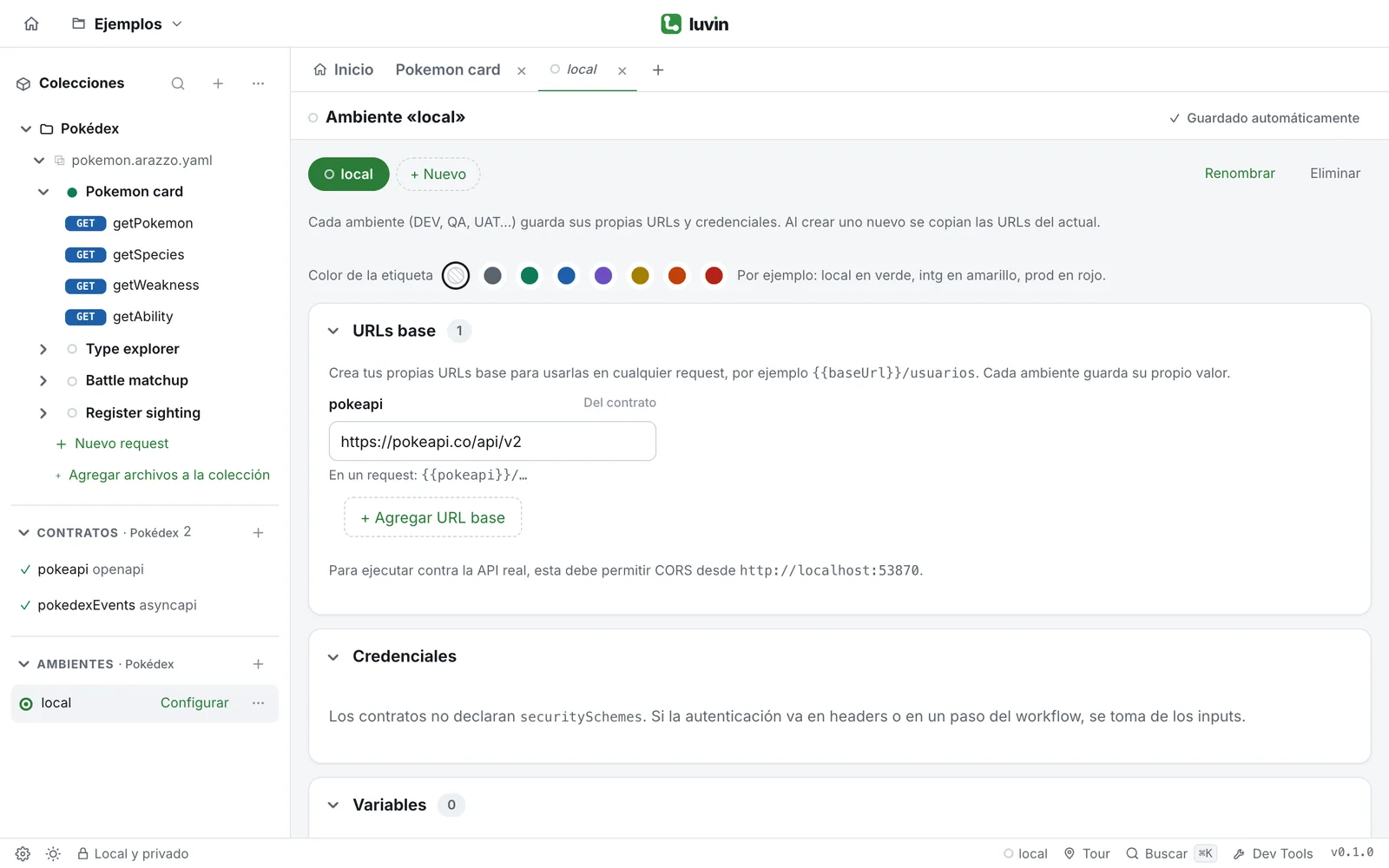
URLs base
Sección titulada «URLs base»Una URL base es la dirección con la que empieza cada llamada a una API.
- Una por contrato. Cada contrato OpenAPI de la colección tiene un campo marcado Del contrato. Empieza con el servidor escrito en el contrato. Cámbialo para que este ambiente apunte a otro lugar.
- Las tuyas. Haz clic en + Agregar URL base para crear una para los requests sueltos. Empieza llamándose
baseUrl; escribe otro nombre si quieres. Cada ambiente guarda su propio valor.
Debajo de cada URL base, Luvin muestra cómo usarla, por ejemplo {{baseUrl}}/usuarios. Los contratos AsyncAPI no tienen URL base aquí, porque los pasos de mensajería se simulan.
Variables
Sección titulada «Variables»Una variable es un valor con nombre que cambia según el ambiente: un ID de cliente, un código de partner, un usuario de prueba.
- En Variables, haz clic en + Agregar variable.
- Escribe el Nombre y el Valor.
- Úsala como
{{clientId}}en cualquier campo.
Un nombre usa letras, números, _, . o -, sin espacios, y empieza con una letra o _. Dos variables no pueden tener el mismo nombre.
Cuando escribes {{ en un campo, Luvin sugiere las variables del ambiente activo, sus URLs base y las variables dinámicas. Cada {{nombre}} se pinta: verde si la variable existe, rojo si no. Pasa el mouse por encima para ver o cambiar su valor. Si no existe, la tarjeta ofrece Crear variable y Crear secreto.
Dónde se reemplaza {{nombre}}
Sección titulada «Dónde se reemplaza {{nombre}}»| Dónde | Ejemplo |
|---|---|
| URLs base | https://{{region}}.api.tienda.test |
| Credenciales | {{apiKey}} |
| Inputs y los datos de cada caso | customerId: {{clienteDePrueba}} |
| Valores de un paso | un parámetro o un campo del body |
| Requests sueltos | URL, params, headers y body |
| Autorización | Client ID, Client Secret, token, contraseña |
Un nombre que no es una variable ni un generador queda tal como lo escribiste.
Secretos
Sección titulada «Secretos»Un secreto es una variable para claves, tokens y contraseñas. Se usa igual, como {{apiKey}}.
- En Secretos, haz clic en + Agregar secreto.
- Escribe el Nombre y el Valor. El valor queda oculto; haz clic en el ojo para verlo.
| Qué lo hace distinto | Detalle |
|---|---|
| Nunca en los archivos | El archivo del ambiente solo lista los nombres |
| Cifrado en este equipo | Llavero del sistema operativo en la app de escritorio, WebCrypto en el navegador |
| Sin workspace | El valor no se guarda. Lo vuelves a escribir la próxima vez |
| Tapado | •••• en resultados, reportes, Dev Tools y exportaciones. <secret> en un cURL copiado |
Credenciales
Sección titulada «Credenciales»Credenciales lista lo que los contratos de la colección declaran en securitySchemes. Una etiqueta muestra cuántas están completas, por ejemplo 1/2 completas.
| Tipo en el contrato | Qué escribir |
|---|---|
| bearer | El token. Se envía como Authorization: Bearer … |
| basic | usuario:contraseña. Luvin lo codifica en Base64 |
| apiKey | La API key. Va en el header, el query o la cookie que indica el contrato |
| oauth2, openIdConnect | Un access token. Se envía como Bearer |
Pega el valor o apunta a un secreto: {{apiKey}}. Las credenciales se guardan como los secretos: cifradas en este equipo, nunca en los archivos.
Si falta una cuando ejecutas contra la API real, un aviso sobre el workflow lo dice y Completar abre el ambiente. Las llamadas que la necesitan responderán 401. Para que Luvin pida un token de OAuth 2.0 por ti, usa la pestaña Autorización del workflow.