
Tutoriales
De una colección de Postman o Bruno a un workflow probado
Importa una colección que ya tienes, encadena dos requests guardados en un workflow, deja que Luvin sugiera las conexiones y agrega un caso con tus propios datos.
Vas a convertir una colección de Postman o Bruno en un workflow que crea una orden y la vuelve a leer, y luego lo probarás con tus propios datos. Necesitas unos 25 minutos, Luvin abierto con un workspace, y una colección exportada de Postman (JSON, v2.0 o v2.1) o la carpeta de una colección de Bruno. No hace falta ningún contrato OpenAPI.
El ejemplo usa una API de tienda con dos requests: Create order, y Get order, cuya ruta es /orders/{{order_id}}. Usa tus propios nombres.
1. Importa la colección
Sección titulada «1. Importa la colección»- Haz clic en + (Crear o importar) a la derecha de las pestañas abiertas, y luego en Importar de Postman o Bruno. Si no hay un workspace abierto, Luvin dice Abre o crea un workspace para importar. Abre uno primero.
- Para Postman, haz clic en Elegir archivos .json y elige la colección exportada. Elige también sus archivos de ambiente, para traer las variables. Para Bruno, haz clic en Elegir carpeta y elige la carpeta de la colección.
- Lee el resumen: requests, carpetas, ejemplos y ambientes, y la lista de lo que no se importa, como los scripts. Luvin comprueba las respuestas con criterios de éxito en lugar de scripts.
- Cambia el nombre de la colección si quieres y haz clic en Importar (N requests).
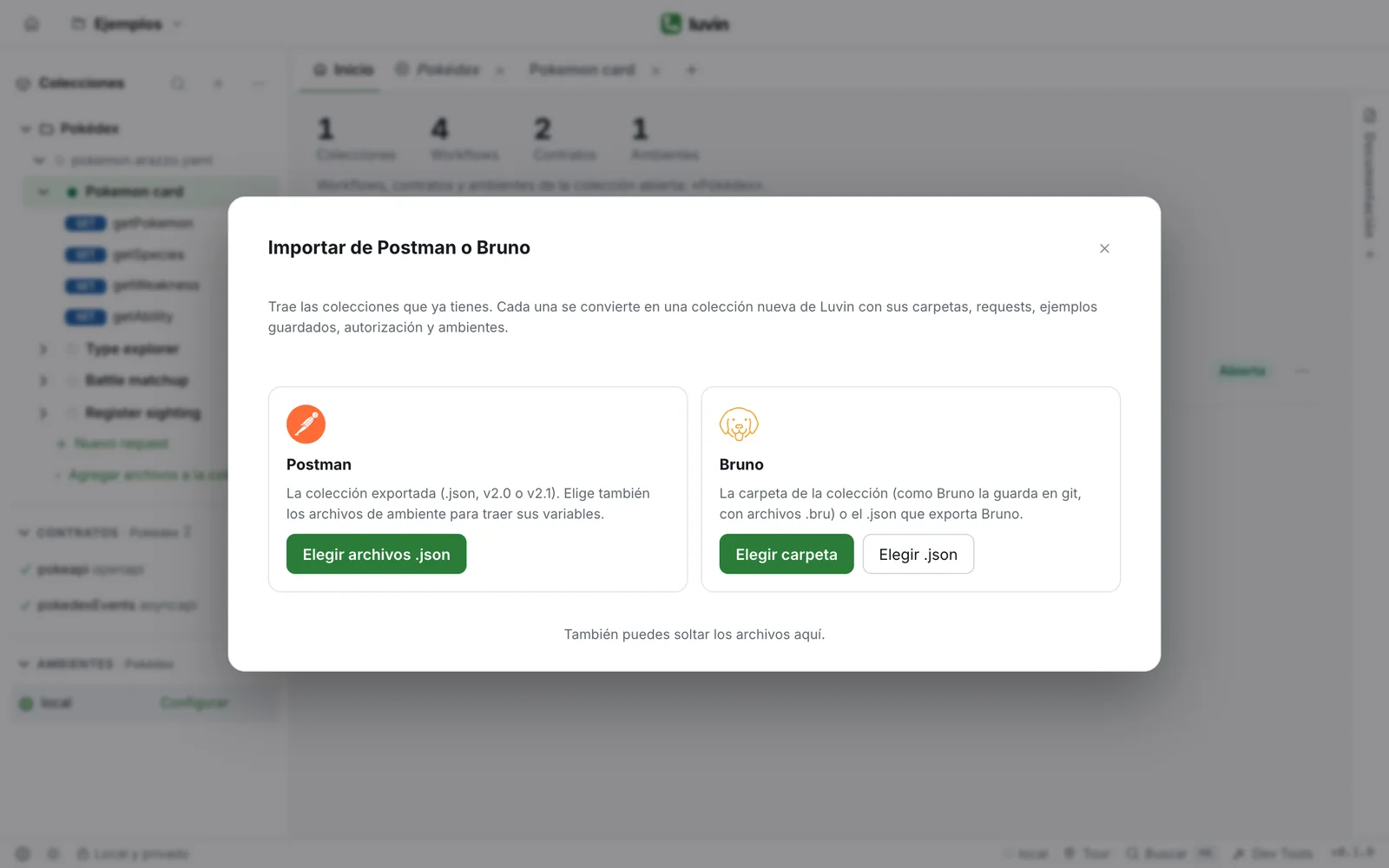
Luvin crea una colección nueva y la abre. Bruno no guarda el valor de sus secretos: si tu ambiente tiene alguno, llega vacío. Abre el ambiente en la barra lateral y escríbelos. Mira Trae tus propios archivos y requests.
2. Abre un request y envíalo
Sección titulada «2. Abre un request y envíalo»- En la barra lateral, abre la colección nueva y haz clic en el request Create order.
- Revisa el ambiente que aparece junto al nombre del request. Debe ser el de pruebas.
- Haz clic en Enviar (o pulsa ⌘/Ctrl + Enter).
La respuesta aparece abajo con su status, su tiempo y su tamaño. Si dice No se pudo completar el request, mira Ayuda de conexión.
Esto también sirve después: Luvin recuerda la última respuesta que recibiste de un request. Mira Requests sueltos.
3. Crea un workflow
Sección titulada «3. Crea un workflow»- Haz clic en + (Crear o importar) y elige Nuevo Arazzo.
Luvin crea new.arazzo.yaml en la colección y abre su workflow, Mi workflow, en la pestaña Diseño. El lienzo dice Arrastra aquí la primera operación.
- Haz clic en el nombre, escribe
Order and read ity pulsa Enter.
4. Arrastra los requests guardados al lienzo
Sección titulada «4. Arrastra los requests guardados al lienzo»- En la paleta Operaciones, abre el grupo Requests de la colección. Lista los requests de la colección, por carpeta.
- Arrastra Create order al lienzo.
- Un diálogo pregunta ¿Qué exige la API en «Create order»? Marca los campos que la API exige y haz clic en Guardar. La respuesta vale para todos los workflows que usen este request.
- Arrastra Get order debajo de Create order.
Cada request es un paso, con su nombre: createOrder y getOrder. Un paso se envía exactamente como su request, con la misma URL, los mismos headers y el mismo body. getOrder todavía tiene {{order_id}} escrito a mano en su ruta: Luvin aún no sabe que createOrder devuelve ese valor. Mira Armar desde requests guardados.
5. Ejecuta una vez para que Luvin aprenda las respuestas
Sección titulada «5. Ejecuta una vez para que Luvin aprenda las respuestas»Un request guardado no dice qué responde la API. Luvin lo aprende en la primera ejecución contra la API real.
- Abre la pestaña Casos. El caso Camino feliz está marcado.
- En la barra de ejecución, elige API real y el Ambiente de pruebas.
- Haz clic en Ejecutar.
- Luvin avisa que los pasos modifican datos en ese ambiente. Lee el nombre del ambiente y haz clic en Ejecutar igual.
Los resultados se abren abajo. Si un paso devuelve una lista que usa un paso posterior, la ejecución se pausa con Ejecución en pausa: haz clic en Continuar con este elemento. Mira Elegir un elemento de una lista.
6. Acepta las conexiones sugeridas
Sección titulada «6. Acepta las conexiones sugeridas»- Vuelve a la pestaña Diseño. Una barra sobre el lienzo dice Luvin encontró 1 conexión(es) entre pasos.
- Lee la línea: nombra el paso, el valor y de dónde vendría, por ejemplo la ruta de
getOrdery eliddecreateOrder. - Haz clic en Conectar todas (o en Conectar en esa línea).
El paso getOrder ahora toma su id de createOrder, con una línea punteada en el lienzo. Luvin no conecta nada hasta que aceptas. Deshacer lo revierte. Ejecuta el workflow otra vez: getOrder lee la orden que createOrder acaba de crear. Mira Conectar datos entre pasos.
7. Elige los datos para variar
Sección titulada «7. Elige los datos para variar»Los pasos conservan los valores de los requests, así que el workflow parte sin inputs, y un caso no tiene nada que cambiar.
- En la tarjeta Inicio, lee Sin inputs: los pasos usan N valores fijos. y haz clic en Elegir datos variables….
- En Datos para variar por caso, marca los valores que quieres cambiar, por ejemplo el id del cliente en el body de Create order. Cada fila muestra dónde está y su valor actual.
- Haz clic en Convertir en inputs (N).
Cada valor se vuelve un input que conserva su valor actual como valor por defecto, así que el camino feliz no cambia. Abre la pestaña Inputs para verlos. Mira Inputs.
Ahora que el workflow tiene inputs, abre Casos: Luvin también genera casos que envían datos faltantes o inválidos. Mira Casos.
8. Agrega un caso con tus propios datos
Sección titulada «8. Agrega un caso con tus propios datos»- En la pestaña Casos, en el grupo Casos con datos propios, haz clic en + Nuevo caso con datos.
- En Nombre del caso, escribe
Cliente desconocido. - En Paso que se verifica, elige
createOrder. - En Status esperado, escribe el status que devuelve tu API ante un cliente desconocido, por ejemplo
404. - Bajo Inputs del caso, cambia el id del cliente por un valor que no existe, por ejemplo
C-0000. - Haz clic en Agregar caso y luego en Ejecutar.
Los casos con datos propios siempre se ejecutan contra la API real. Si la API responde lo que esperabas, el caso termina como Pasó, y el paso que respondió el error se muestra como aprobado porque es lo que prueba el caso. Si responde otra cosa, el caso termina como No pasó y dice qué fue distinto. Mira Casos con datos propios.
Qué aprendiste
Sección titulada «Qué aprendiste»- Una colección de Postman o Bruno se importa como una colección de Luvin, sin contrato.
- Los requests guardados se vuelven pasos que Luvin envía tal como son.
- La primera ejecución contra la API real le enseña las respuestas a Luvin, y luego sugiere las conexiones. Tú decides.
- Elegir datos variables… convierte valores fijos en inputs, lo que habilita los casos generados y los propios.