
Probar workflows
Lee el resultado de un paso
La tarjeta de cada paso en los resultados, sus pestañas, las fallas en palabras simples, los avisos del contrato, los errores esperados y los secretos ocultos.
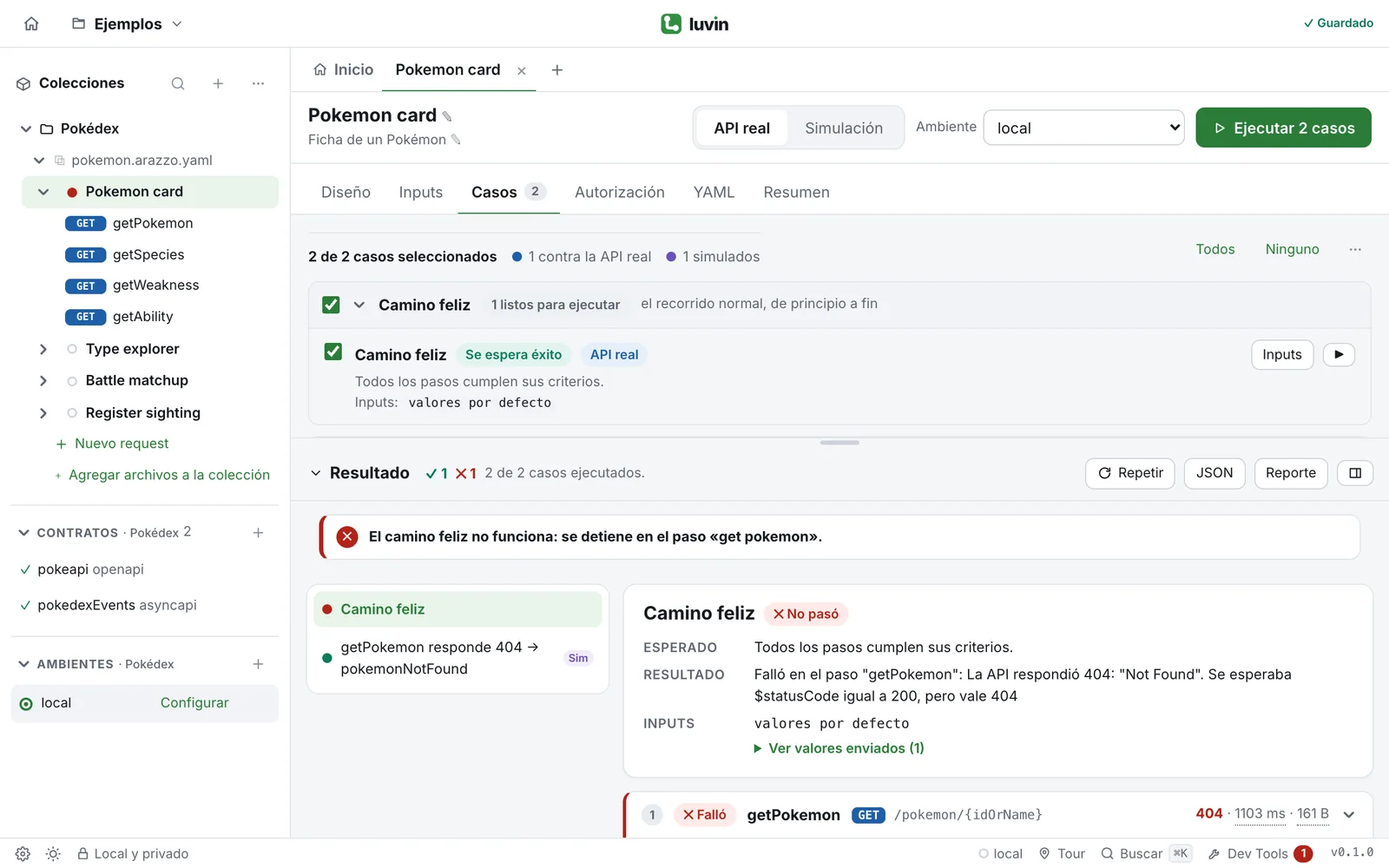
En el detalle de un caso, cada paso del workflow es una tarjeta. Cerrada, te dice cómo terminó el paso. Abierta, muestra el request que se envió, la respuesta que llegó y por qué el paso pasó o falló.
Ejemplo: un criterio que no se cumplió
Sección titulada «Ejemplo: un criterio que no se cumplió»Un paso fallido explica qué esperaba y qué recibió:
statusEsperado "ACTIVE"Recibido "INACTIVE"Pulsa Ver en la respuesta para abrir la pestaña Respuesta con ese campo resaltado en el body.
La tarjeta del paso
Sección titulada «La tarjeta del paso»De izquierda a derecha, una tarjeta muestra el número del paso, su estado, su nombre, el método y la ruta, y el status HTTP con el tiempo y el tamaño de la respuesta.
| Estado | Significado |
|---|---|
| Exitoso | El paso cumplió todos sus criterios. |
| Exitoso con advertencias | Los criterios se cumplieron, con algo para revisar: la respuesta no coincide con el contrato, no se encontró un output que usan pasos posteriores, o se simuló un paso de mensajería. |
| Falló | El paso no cumplió sus criterios, o no hubo respuesta. |
| No ejecutado | El workflow se detuvo o terminó antes de este paso. |
Pueden aparecer dos etiquetas más: Simulado, e Intento 2 cuando el paso se reintentó. Un paso de mensajería muestra Enviado, Mensaje recibido o Sin mensaje en lugar del status HTTP.
Haz clic en una tarjeta para abrirla o cerrarla. Los pasos fallidos y los que tienen advertencias se abren solos.
Bajo el encabezado, unas notas dicen por qué falló el paso, qué acción se activó (por ejemplo ↪ Fin del workflow (acción “pokemonNotFound”)) y qué elegiste de una lista.
Las pestañas dentro de un paso
Sección titulada «Las pestañas dentro de un paso»| Pestaña | Qué muestra |
|---|---|
| Criterios | Cada criterio de éxito en palabras simples, con la expresión técnica debajo, si Se cumple o No se cumple, y el detalle. |
| Petición | El método, la URL, los headers y el body que se enviaron. Copiar como cURL copia el request para tu terminal. |
| Respuesta | El body, con una caja de búsqueda, y Status y headers. Para un paso de mensajería la pestaña es Mensaje. |
| Contrato | La respuesta cumple el contrato, o la lista de diferencias. |
| Outputs | Los valores que el paso expone a los pasos siguientes. No vino en la respuesta marca uno que no se encontró. |
Lee la respuesta de un paso
Sección titulada «Lee la respuesta de un paso»Abre la pestaña Respuesta de un paso. Bajo el titular, de arriba hacia abajo:
| Parte | Qué hace |
|---|---|
| Un recuadro amarillo, 1 aviso(s) del contrato | Aparece cuando la respuesta difiere del contrato. Muestra la diferencia, por ejemplo el campo que tiene el tipo equivocado. |
| ‹ y › | Aviso anterior y Aviso siguiente. Recorren los avisos, con un contador como 1/3. Los dos se desactivan cuando hay uno solo. El body se desplaza al campo de cada aviso. |
| Buscar en el body… | Escribe un texto para encontrarlo en el body. Junto al cuadro, Luvin dice cuántas líneas coinciden, por ejemplo 2 línea(s). |
| El body | El JSON, con colores. Los campos que hicieron fallar un criterio se marcan en rojo, y los que difieren del contrato en amarillo. Puedes plegar objetos y listas. |
| Status y headers | Una lista plegada. Haz clic para leer los headers de la respuesta en una tabla. El número es cuántos hay. |
Ejemplo. Imagina que getPokemon responde id como texto cuando el contrato dice número. La pestaña Contrato lista la diferencia, y Ver en el body abre la pestaña Respuesta con ese aviso seleccionado. Escribe species en el cuadro de búsqueda para encontrar todas las líneas que tienen esa palabra.
Fallas en palabras simples
Sección titulada «Fallas en palabras simples»Un paso fallido nombra el tipo de problema y lo explica:
| Etiqueta | Qué pasó |
|---|---|
| Criterio no cumplido | Un valor no era el esperado. La nota muestra el campo, el valor Esperado y el valor Recibido. |
| Error devuelto por la API | La API respondió un error. La nota incluye su status y su mensaje. |
| Autenticación | La API respondió 401 o 403. Revisa la credencial. |
| Dato no disponible | Faltaba un valor de un input o de un paso anterior, así que el request se envió incompleto. |
| Red o CORS | La API no respondió, o no respondió a tiempo. Mira Ayuda de conexión. |
| Operación no encontrada | La operación del paso no está en los contratos cargados. |
Avisos del contrato
Sección titulada «Avisos del contrato»Luvin compara cada respuesta con el contrato: un status que no está documentado, una propiedad obligatoria que falta, un tipo equivocado, un valor fuera de los permitidos, una propiedad que el contrato no define.
Una diferencia no hace fallar el paso. Termina como Exitoso con advertencias, con la etiqueta Respuesta fuera de contrato. En la pestaña Contrato, Ver en el body salta al campo. En la pestaña Respuesta, los botones ‹ y › pasan de un aviso al siguiente.
Un paso que responde el error esperado
Sección titulada «Un paso que responde el error esperado»Algunos casos esperan un error: un caso de rechazo, un caso por respuesta, o un caso con datos propios que espera un 404. El paso que responde ese error es lo que el caso prueba, así que se muestra como aprobado:
- Una etiqueta, Respondió 404 (esperado).
- Una nota, Es lo que prueba el caso, con lo que el caso hizo a propósito y, después de La API dijo:, el mensaje de la API.
- La acción que activó el error.
- En los pasos posteriores: No se ejecutó: el workflow se detuvo en «…», que respondió con el error que esperaba este caso.
Si el paso responde otra cosa, la nota dice No respondió lo que espera el caso.
Elegido al ejecutar
Sección titulada «Elegido al ejecutar»Cuando la ejecución se pausó para que eligieras un elemento de una lista, el paso que devolvió la lista tiene una nota, Elegido al ejecutar, con el elemento y el valor que recibió cada parámetro. De la lista significa que la lista tenía un solo elemento y se usó sin preguntar.
Los secretos van ocultos
Sección titulada «Los secretos van ocultos»- Los secretos y credenciales del ambiente aparecen como
••••en requests, respuestas y outputs. - Los headers como
Authorization, los tokens, las API keys, las contraseñas y las cookies muestran solo su primer y último carácter:Bearer ey••••9Q. - Copiar como cURL escribe los secretos como
<secret>, para que puedas compartirlo. Copiar con credenciales incluye los valores reales: no lo compartas.
Mira Privacidad.