
Probar workflows
Reportes
Exporta los resultados de una ejecución como un reporte HTML autocontenido o como JSON, y compártelos con alguien que no tiene Luvin.
Un reporte es una copia de tus resultados en un archivo. Úsalo para mostrar que un workflow funciona, para enviar una falla a quien construye la API, o para guardar un registro de una ejecución. La persona que lo recibe no necesita Luvin.
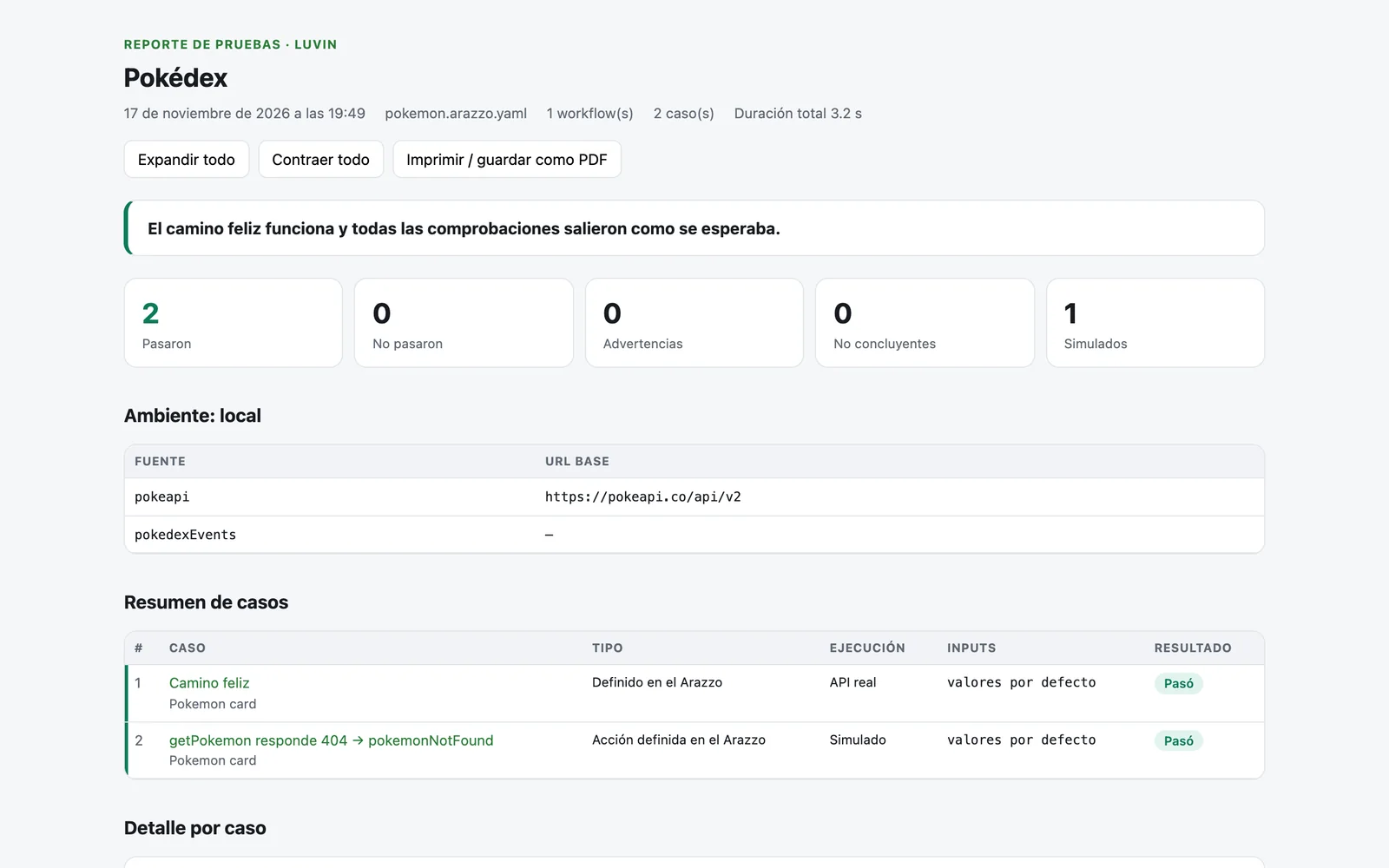
Ejemplo: reporte de una ejecución de Pokemon card
Sección titulada «Ejemplo: reporte de una ejecución de Pokemon card»El archivo reporte-<título>-<fecha>.html se abre en cualquier navegador. Empieza con el resumen en palabras simples, por ejemplo El camino feliz funciona, con puntos para revisar., y los contadores Pasaron, No pasaron, Advertencias, No concluyentes y Simulados.
El archivo reporte-<título>-<fecha>.json tiene los mismos resultados para otra herramienta. Los nombres de sus campos están en español en los dos idiomas de la app.
{ "casos": [], "resultado": "", "pasos": []}Exporta el reporte HTML
Sección titulada «Exporta el reporte HTML»- Ejecuta los casos. Mira Ejecutar.
- En el encabezado de los resultados, pulsa Reporte.
- Tu navegador o la app de escritorio descarga un archivo llamado
reporte-<título>-<fecha>.html.
Reporte se oculta mientras una ejecución está en curso y mientras los resultados están plegados.
El reporte incluye los últimos resultados de cada workflow que hayas ejecutado, no solo el que ves en pantalla. Está escrito en el idioma que usa la app.
Qué contiene el reporte
Sección titulada «Qué contiene el reporte»| Parte | Qué muestra |
|---|---|
| Encabezado | El título, la fecha, el archivo Arazzo, cuántos workflows y casos cubre, y la duración total. |
| Resumen en palabras simples | La misma frase que en los resultados, por ejemplo El camino feliz funciona, con puntos para revisar. |
| Contadores | Pasaron, No pasaron, Advertencias, No concluyentes y Simulados. |
| Ambiente | El nombre del ambiente y la URL base de cada API. |
| Resumen de casos | Una tabla con cada caso: su tipo, si se simuló o corrió contra la API real, sus inputs y su veredicto. Haz clic en un caso para saltar a su detalle. |
| Detalle por caso | Qué se esperaba, el resultado, los Valores enviados, y cada paso con su petición, respuesta, criterios, comprobación del contrato y outputs. |
Los pasos están cerrados al principio, salvo los que fallaron. Los botones de arriba son Expandir todo, Contraer todo e Imprimir / guardar como PDF.
Un archivo, nada más
Sección titulada «Un archivo, nada más»El reporte es un único archivo HTML con sus estilos adentro. No necesita conexión a internet ni otro archivo. Quien lo recibe lo abre en cualquier navegador.
Para enviar un PDF, abre el reporte y pulsa Imprimir / guardar como PDF. Cada paso se expande antes de imprimir.
Los secretos van ocultos
Sección titulada «Los secretos van ocultos»El reporte está hecho para compartirse:
- Los secretos y credenciales del ambiente aparecen como
••••. - Los valores de campos y headers cuyo nombre parece sensible (
token,password,secret,authorization,api key) también se ocultan. - El pie recuerda al lector que los valores de las credenciales están ocultos y que los casos simulados usan los ejemplos del contrato, no la API real.
Exporta como JSON
Sección titulada «Exporta como JSON»- En el encabezado de los resultados, pulsa JSON.
- Se descarga un archivo llamado
reporte-<título>-<fecha>.json.
El JSON tiene los mismos resultados en una forma que otra herramienta puede leer: cuándo se generó, el ambiente y, para cada caso, su id, título, inputs, resultado esperado, veredicto, explicación, pasos y outputs. Las credenciales se ocultan de la misma manera.
Los nombres de los campos están en español en los dos idiomas de la app, por ejemplo casos, resultado y pasos. El veredicto es uno de passed, failed, warning o inconclusive.
Comparte con alguien que no tiene Luvin
Sección titulada «Comparte con alguien que no tiene Luvin»| Necesita | Envía |
|---|---|
| Leer qué pasó | El reporte HTML, o su PDF |
| Reproducir un request | El texto de Copiar como cURL en el paso. Mira Lee el resultado de un paso. |
| Procesar los resultados con una herramienta | El archivo JSON |
| Ejecutar el workflow por su cuenta | El archivo Arazzo y sus contratos. Mira Archivos de un workspace. |