
Empieza aquí
Recorrido por la interfaz
Para qué sirve cada parte de la pantalla de Luvin, desde la barra superior y la barra lateral hasta las pestañas, la barra de ejecución, los resultados, la barra de estado, la búsqueda y las Preferencias.
Esta página nombra cada parte de la pantalla y dice para qué sirve. Léela una vez después del inicio rápido y vuelve a ella cuando no encuentres algo.
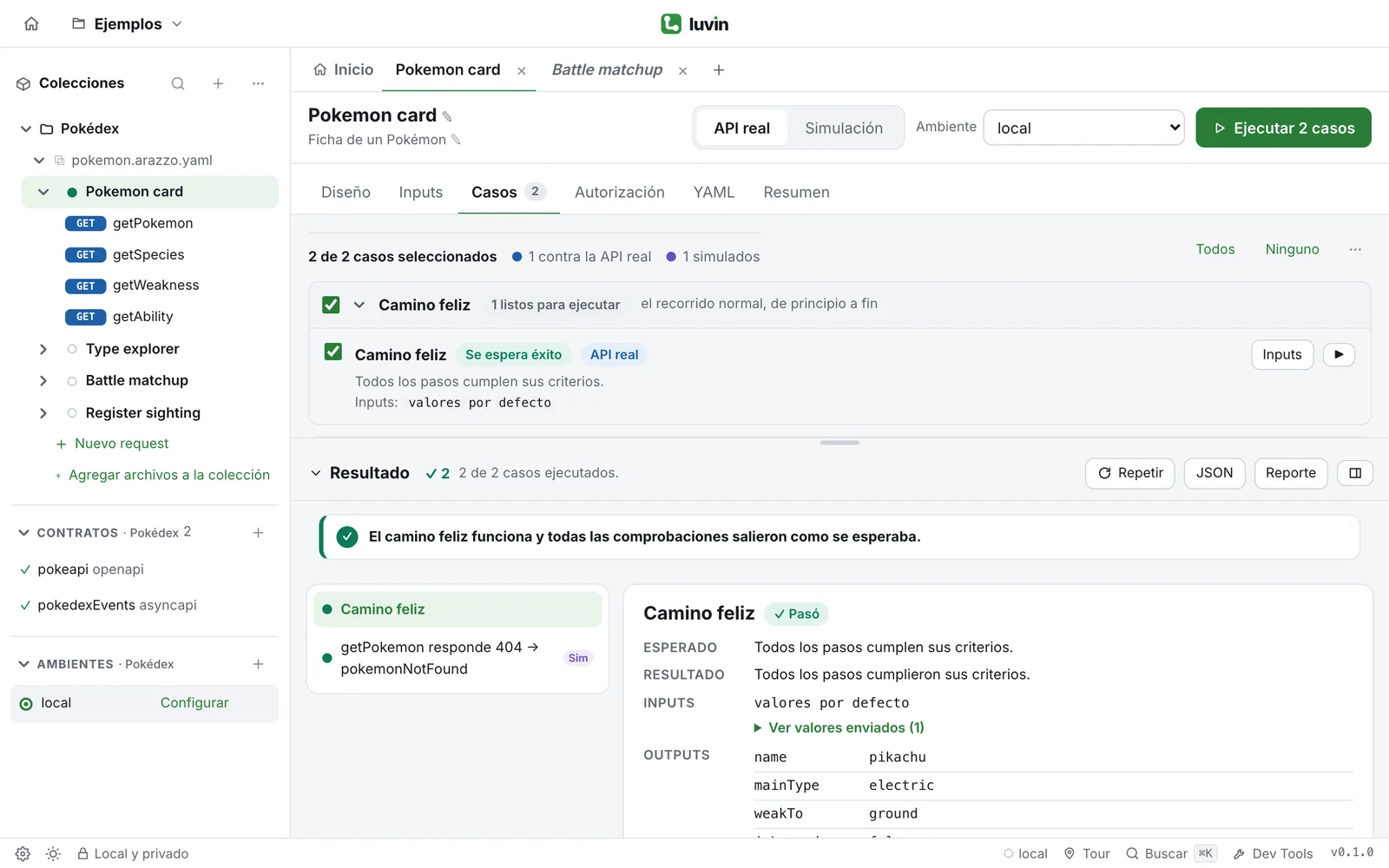
| Área | Dónde | Para qué sirve |
|---|---|---|
| Barra superior | Borde de arriba | El workspace abierto y el estado de guardado |
| Barra lateral | Izquierda | Todo lo que hay en tus colecciones |
| Pestañas | Sobre el área principal | Lo que tienes abierto |
| Barra de ejecución | Bajo las pestañas, en un workflow | Dónde y cómo ejecutar |
| Barra de resultados | Abajo de un workflow | Los resultados de la última ejecución |
| Barra de estado | Borde de abajo | Preferencias, tema, tour, búsqueda y Dev Tools |
Barra superior
Sección titulada «Barra superior»- Inicio (el ícono de la casa) abre el inicio del workspace, con sus colecciones y acciones rápidas.
- El selector de workspace es el botón con el nombre del workspace. Su menú muestra dónde está guardado el workspace y ofrece Renombrar workspace, Cerrar y cambiar de workspace y Eliminar workspace…. La app de escritorio agrega Mostrar en Finder (Mostrar en el explorador en Windows y Linux).
- El estado de guardado, a la derecha, dice Guardando…, ✓ Guardado o Error al guardar. Cada cambio se guarda solo. ⌘S (Ctrl+S) guarda al instante.
Barra lateral
Sección titulada «Barra lateral»| Sección | Qué muestra |
|---|---|
| Colecciones | Cada colección. Haz clic en la flecha para desplegar una, o en su nombre para abrir el resumen de la colección. Dentro: los archivos Arazzo, sus workflows, los pasos de cada workflow y los Requests. |
| Contratos | Los contratos de la colección abierta: ✓ cargado, ✕ no cargado, ○ todavía no lo usa ningún workflow. |
| Ambientes | Los ambientes de la colección abierta. Haz clic en uno para activarlo y abrirlo. |
El punto junto a un workflow indica cómo salió su última ejecución. Pasa el cursor por encima para leer el estado, por ejemplo Pasaron, No pasaron o Sin ejecutar. La mayoría de las filas tiene un menú ⋯ con acciones como Renombrar y Eliminar.
Pestañas
Sección titulada «Pestañas»Todo lo que abres se vuelve una pestaña: un workflow, un request, un contrato, un ambiente. En un workspace, Inicio es siempre la primera pestaña.
- Pestañas de vista previa. En un workspace, un solo clic abre una pestaña de vista previa, con su nombre en cursiva. Lo siguiente que abras la reemplaza. Para dejarla abierta, haz doble clic en la pestaña o en la fila de la barra lateral, edítala o ejecútala.
- El botón + (Crear o importar) abre un menú con Nuevo request, Nuevo workflow en este archivo, Nuevo Arazzo, Nuevo contrato OpenAPI, Nuevo contrato AsyncAPI e Importar de Postman o Bruno. Un elemento está apagado cuando no puede aplicarse, por ejemplo cuando no hay una colección abierta.
- Clic derecho en una pestaña para Nuevo Arazzo, Cerrar, Cerrar las demás, Cerrar a la izquierda, Cerrar a la derecha y Cerrar todas. Un elemento está apagado cuando no hay nada que cerrar. La pestaña Inicio no se puede cerrar.
Las pestañas de un workflow
Sección titulada «Las pestañas de un workflow»| Pestaña | Para qué sirve |
|---|---|
| Diseño | Armar el workflow en un lienzo arrastrando operaciones |
| Inputs | Los valores con los que parte cada caso. Un número indica que faltan valores o que no son válidos |
| Casos | Los casos generados y los tuyos. El número es cuántos están listos para ejecutar |
| Autorización | La autorización de cada API que llama el workflow |
| YAML | El archivo Arazzo, con validación mientras escribes |
| Resumen | El diagrama, los hallazgos de la validación y qué respuestas documentadas maneja el workflow |
Haz clic en un paso de la barra lateral y se abre una pestaña más, con el nombre de ese paso.
Barra de ejecución
Sección titulada «Barra de ejecución»De izquierda a derecha: el nombre y la descripción del workflow (haz clic en cualquiera para editarlos), API real o Simulación, el selector Ambiente con Configurar ambiente… al final de su lista, y el botón Ejecutar. ⌘ Enter (Ctrl+Enter) también ejecuta. Durante una ejecución, el botón se convierte en Cancelar.
Barra de resultados
Sección titulada «Barra de resultados»Resultado es una barra delgada abajo hasta que ejecutas. Entonces se abre sola. Haz clic en su título para plegarla o desplegarla. Su encabezado tiene Repetir, JSON y Reporte, y un botón para ver los resultados a la derecha o abajo. En Diseño los resultados siempre van abajo.
Barra de estado
Sección titulada «Barra de estado»| Elemento | Qué hace |
|---|---|
| Ícono de engranaje | Abre las Preferencias |
| Ícono de tema | Cambia el tema: Sistema, Claro, Oscuro |
| Local y privado | Pasa el cursor para leer dónde se guardan tus datos |
| Nombre del ambiente | El ambiente activo. Haz clic para abrirlo |
| Tour | Inicia el tour guiado |
| Buscar | Abre la búsqueda |
| Dev Tools | Abre Console, Network y Performance, más una Terminal en la app de escritorio |
Búsqueda con ⌘K
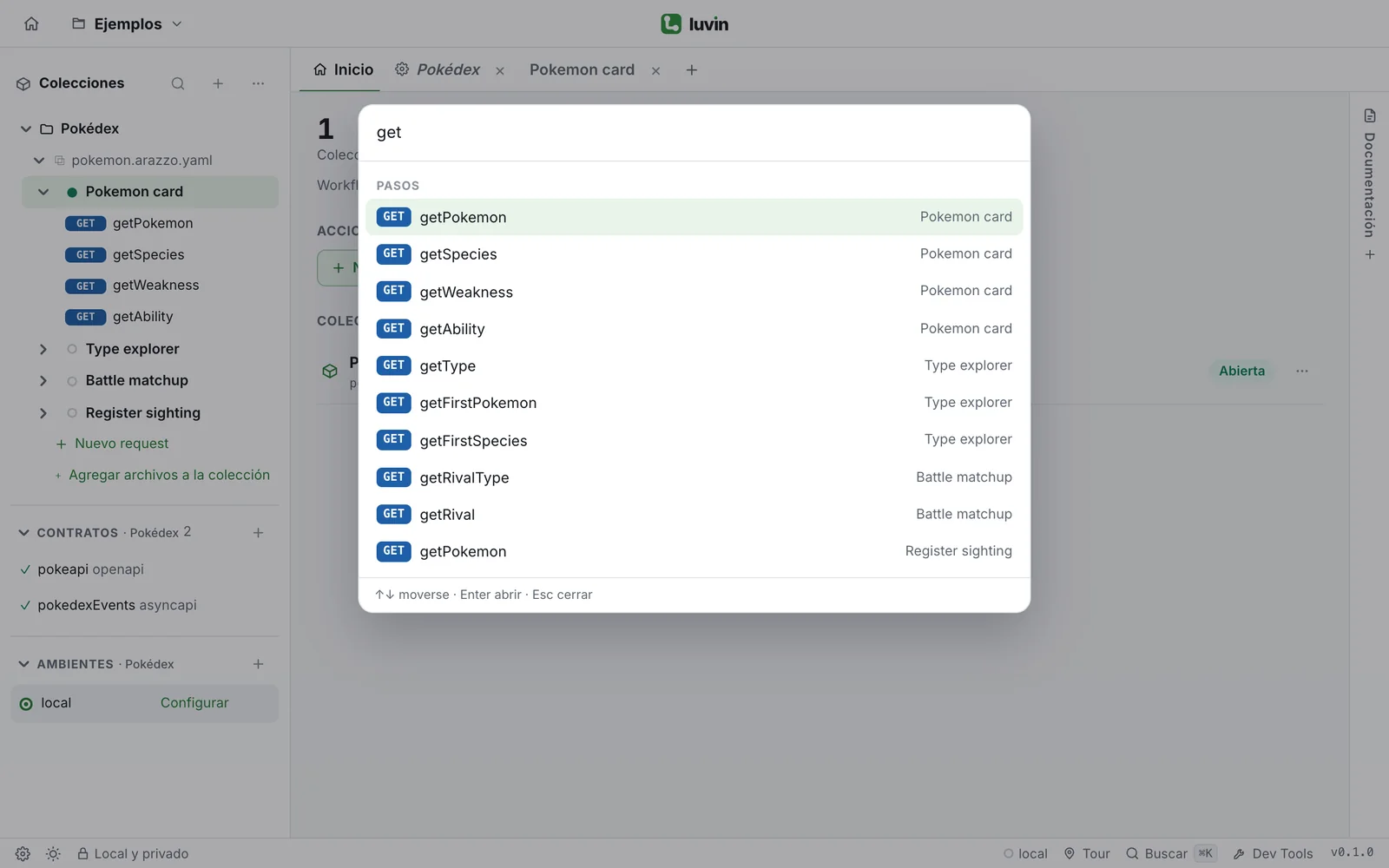
Sección titulada «Búsqueda con ⌘K»Pulsa ⌘K (Ctrl+K en Windows y Linux), escribe y pulsa Enter. La búsqueda encuentra workflows, pasos, ambientes, contratos, requests y colecciones. Las palabras pueden ir en cualquier orden, y las tildes y las mayúsculas no importan. Usa ↑ y ↓ para moverte y Esc para cerrar. Los resultados aparecen en grupos, hasta 60 a la vez:
| Grupo | Qué muestra una fila | Qué hace Enter |
|---|---|---|
| Workflows | El nombre del workflow y, cuando la colección tiene varios archivos Arazzo, el archivo en que está. Si no, su resumen. | Abre el workflow. |
| Pasos | El paso, con su método HTTP y el workflow al que pertenece. | Abre ese paso en su workflow. |
| Ambientes | El ambiente, con su color. El que está en uso dice activo. | Lo hace el ambiente activo y lo abre. |
| Contratos | El contrato, con API o ASYNC, y su archivo. | Abre el contrato. |
| Requests | El request guardado, con su método y su URL. | Abre el request. |
| Colecciones | La colección y su carpeta. | Abre la colección. |
El método y el nombre del grupo también cuentan cuando Luvin compara tus palabras, así que get pokemon encuentra los pasos GET con ese nombre. Cuando nada coincide, dice Nada coincide con lo que buscas.
Preferencias: idioma, tema e interfaz
Sección titulada «Preferencias: idioma, tema e interfaz»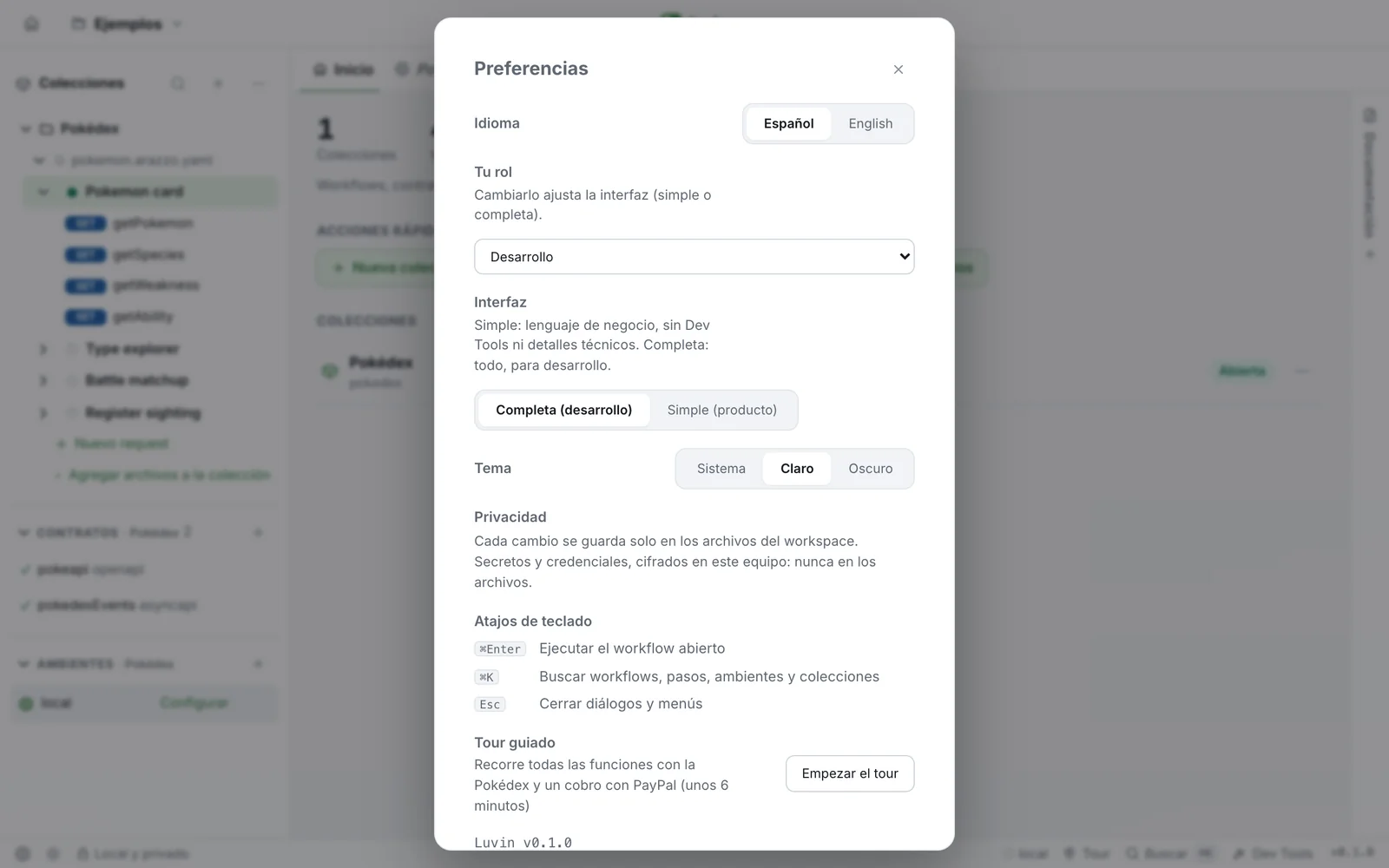
| Ajuste | Opciones |
|---|---|
| Idioma | Español o English. La primera vez, Luvin sigue el idioma de tu navegador |
| Tu rol | Cambiarlo también ajusta la interfaz |
| Interfaz | Completa (desarrollo) o Simple (producto) |
| Tema | Sistema, Claro u Oscuro |
Las Preferencias también listan los atajos de teclado y tienen Empezar el tour.
La interfaz Simple es para quienes solo ejecutan workflows. Comparada con la completa:
- Dev Tools y la terminal quedan ocultas.
- Un workflow se abre en Resumen, que pasa a ser la primera pestaña.
- Los pasos muestran un nombre legible (
getPokemonpasa a ser “Get pokemon”) y no muestran el método HTTP. - Los resultados usan etiquetas más simples, como Datos obtenidos en lugar de Outputs.
Los roles Product Manager / Owner y Negocio o partners eligen la interfaz Simple. Los demás roles eligen la completa.
Tu rol, desde la pantalla de bienvenida
Sección titulada «Tu rol, desde la pantalla de bienvenida»La primera vez, la pantalla de bienvenida no te pregunta por tu rol: puedes empezar de inmediato. Abajo dice Opcional: cuéntanos tu rol. Haz clic en ese enlace. Después de elegir un rol, el mismo lugar dice Perfil: QA / Testing. con un enlace, Cambiar.
- Haz clic en cuéntanos tu rol. Se abre la página Antes de empezar.
- Bajo ¿Cuál es tu rol?, elige uno: Product Manager / Owner, Negocio o partners, QA / Testing, Desarrollo, Arquitectura u Otro. Una línea debajo dice qué interfaz vas a ver.
- Bajo ¿Para qué vas a usar Luvin?, marca lo que corresponda: Validar la integración con un partner, Probar flujos de API de punta a punta, Revisar o editar contratos OpenAPI / AsyncAPI, Diseñar workflows entre varias APIs o Conocer qué es Arazzo.
- Haz clic en Continuar. Haz clic en Omitir por ahora para salir sin elegir.
Luvin guarda tus respuestas en este computador y ajusta la interfaz según el rol, como se describe arriba. También marca una tarjeta de la pantalla de bienvenida como Recomendado para ti: el tour si quieres aprender, el ejemplo si quieres probar, o crear un workspace si quieres escribir contratos o workflows. Puedes cambiar el rol después en Preferencias, en Tu rol.