
Enviar requests
Lee una respuesta en detalle
Todo lo que hay en el área de respuesta de un request: estado, tiempo y tamaño con sus detalles, las vistas del body, headers, cookies, el request que se envió y cómo copiar o guardar la respuesta.
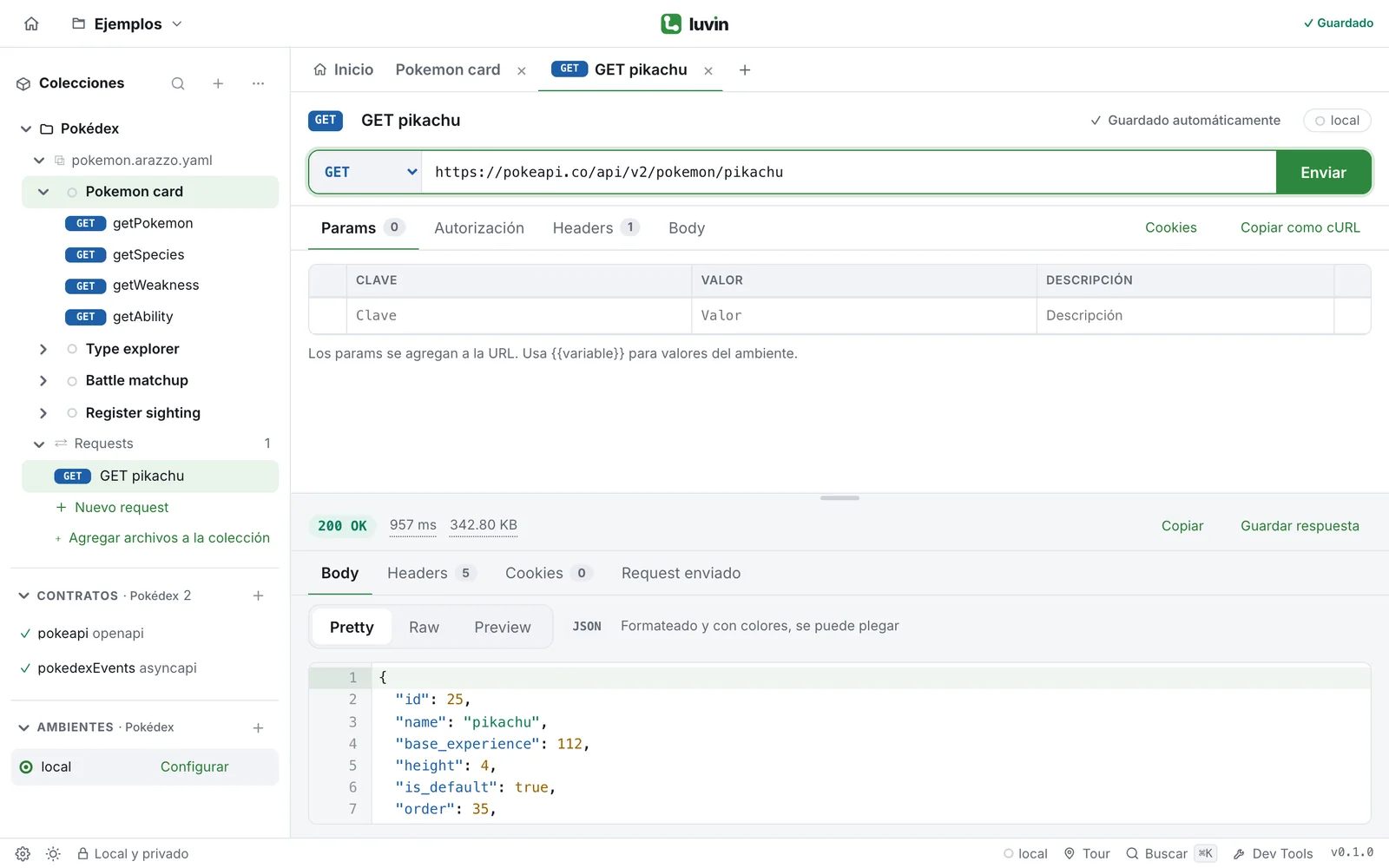
Después de enviar un request, el área de respuesta muestra lo que contestó la API y cómo fue la llamada. Esta página explica cada parte, en el orden en que las ves. Úsala cuando necesites saber por qué una llamada fue lenta, qué volvió exactamente o qué envió realmente Luvin.
Ejemplo
Sección titulada «Ejemplo»Envías POST https://jsonplaceholder.typicode.com/posts con un body JSON (mira Requests HTTP). El área de respuesta muestra:
| Dónde | Qué ves |
|---|---|
| Barra sobre la respuesta | 201 Created, el tiempo, el tamaño y, a la derecha, Copiar y Guardar respuesta. |
| Pestaña Body | El JSON del nuevo post, que termina con "id": 101. |
| Pestaña Headers | Los headers de la respuesta, por ejemplo content-type: application/json; charset=utf-8 y location: https://jsonplaceholder.typicode.com/posts/101. |
| Pestaña Request enviado | POST, la URL final y todos los headers que salieron, incluido Content-Type: application/json, que Luvin agregó porque el body es JSON. |
El resto de la página explica cada parte.
Antes y durante la llamada
Sección titulada «Antes y durante la llamada»| Lo que ves | Qué significa |
|---|---|
| Todavía no hay respuesta | Aún no enviaste el request. Pulsa Enviar (⌘/Ctrl + Enter). |
| Enviando… con un indicador de carga | El request va en camino. |
| No se pudo completar el request | La API no respondió, y debajo va el motivo. En la versión del navegador, la API debe permitir CORS. La app de escritorio no tiene esa limitación. |
Cuando una llamada falla así, un desplegable Request enviado bajo el mensaje muestra la URL y los headers que se enviaron. Mira Ayuda de conexión.
La barra sobre la respuesta
Sección titulada «La barra sobre la respuesta»Cuando la API responde, una barra muestra, de izquierda a derecha:
- El estado, por ejemplo
200 OKo404 Not Found. Luvin lo colorea por familia: 2xx, 3xx, 4xx y 5xx. - El tiempo, por ejemplo
985 ms. - El tamaño, por ejemplo
1.26 KB. - Un ícono de globo, cuando Luvin conoce la dirección del servidor.
- Copiar y Guardar respuesta, a la derecha.
Pasa el mouse sobre el tiempo, el tamaño o el globo, o llega a ellos con el teclado, para abrir una tarjeta con el detalle.
El tiempo
Sección titulada «El tiempo»La tarjeta Tiempo de respuesta muestra el total y cada fase como una barra en una línea de tiempo. La fase más larga está marcada, porque es la primera que conviene mirar. Casi siempre es la espera del servidor.
| Fase | Qué es |
|---|---|
| Preparación | Luvin deja listo el request. |
| Inicio del socket | Luvin inicia la conexión de red por la que viaja el request. |
| Búsqueda DNS | El nombre del servidor, como pokeapi.co, se convierte en una dirección numérica. |
| Conexión TCP | Se abre la conexión a esa dirección. |
| Negociación SSL | En https, las dos partes acuerdan cómo cifrar el tráfico. |
| Espera (TTFB) | Tiempo hasta el primer byte: desde que se envía el request hasta que el servidor empieza a responder. Es el tiempo de trabajo del servidor. |
| Descarga | Llega la respuesta. |
| Proceso | Luvin lee la respuesta. |
Unas notas bajo las fases te avisan cuando corresponden:
- Conexión reutilizada: esta vez no hubo DNS, TCP ni SSL. El request usó una conexión que ya estaba abierta, así que esas fases valen 0.
- Siguió N redirección(es); los tiempos son de la última.
- En el navegador, un servidor puede no compartir sus tiempos detallados con la página (
Timing-Allow-Origin). La tarjeta lo dice. La app de escritorio mide cada fase.
Si Luvin no tiene las fases, solo ves el tiempo total.
El tamaño
Sección titulada «El tamaño»La tarjeta Tamaño de la respuesta muestra el total y sus partes: Headers y Body. Si el servidor comprimió el body, una línea extra, Body descomprimido, da su tamaño ya descomprimido. Debajo, Tamaño del request muestra lo que enviaste, también dividido en Headers y Body.
El globo muestra Versión HTTP, Dirección remota, Dirección local, Protocolo TLS, Cifrado, Emisor del certificado y Certificado válido hasta. Las filas que Luvin no conoce se omiten. Es el primer lugar donde mirar cuando una llamada falla por un certificado.
Las cuatro pestañas
Sección titulada «Las cuatro pestañas»| Pestaña | Qué muestra |
|---|---|
| Body | El contenido de la respuesta. Mira más abajo. |
| Headers | Una tabla con todos los headers de la respuesta. El número es cuántos hay. |
| Cookies | Las cookies que puso la respuesta, con Nombre, Valor, Dominio, Path, Vence y Atributos. El número es cuántas hay. Si no hay ninguna: Esta respuesta no puso cookies. Mira Cookies y ejemplos guardados. |
| Request enviado | Lo que Luvin envió realmente. Mira más abajo. |
El body
Sección titulada «El body»Sobre el body, Pretty, Raw y Preview cambian cómo se muestra. Una etiqueta dice qué detectó Luvin: JSON, HTML, XML o Texto. Luvin recuerda tu elección en este computador.
| Vista | Qué ves |
|---|---|
| Pretty | El body formateado y con colores, y puedes plegar los bloques. JSON, HTML y XML se muestran con sangría. Cualquier otro texto se muestra como llegó. |
| Raw | Tal cual lo envió el servidor. |
| Preview | El JSON como una tabla que se expande, o una página HTML ya dibujada. Solo se ofrece para JSON y HTML. |
Si la respuesta no tiene body, el área dice La respuesta no tiene body.
Busca en el body
Sección titulada «Busca en el body»Haz clic dentro del body y pulsa ⌘ + F (Ctrl + F). Se abre un cuadro de búsqueda. Úsalo para encontrar un campo o un valor en una respuesta larga. Funciona en Pretty y en Raw.
La tabla que se expande
Sección titulada «La tabla que se expande»En Preview, una respuesta JSON es una tabla de clave y valor. Los objetos y las listas tienen una flecha. Haz clic en una fila para abrirla y ver qué contiene. La insignia dice cuánto tiene: {3} es un objeto con tres campos y [2] es una lista con dos elementos. Los vacíos dicen vacío.
Una página dibujada
Sección titulada «Una página dibujada»Para HTML, Preview dibuja la página en un marco aislado. Los scripts no se ejecutan ahí. Es una forma de leer la página, no de probarla.
Request enviado
Sección titulada «Request enviado»La pestaña Request enviado responde «¿qué envié?». Muestra el método, la URL final, con cada {{variable}} ya reemplazada, y Copiar URL. Luego lista todos los headers, incluso los que Luvin agrega por su cuenta, como Host y Content-Length, y el body.
Si el request debería llevar una Authorization pero no salió ninguna, un aviso dice No se envió ninguna Authorization. Revisa la pestaña Autorización del request o de la colección. Mira Autorización de un request.
Copia y guarda
Sección titulada «Copia y guarda»- Copiar pone en el portapapeles el body de la respuesta, tal como llegó. El botón dice ✓ Copiado por un momento.
- Guardar respuesta abre Guardar respuesta como ejemplo, que guarda la respuesta con su request bajo el request, en la barra lateral. Descargar como archivo, en el mismo diálogo, guarda solo el body en un archivo. Mira Cookies y ejemplos guardados.