
Enviar requests
Importar y copiar cURL
Cómo crear un request a partir de un comando cURL pegado, qué opciones reconoce Luvin y cómo copiar un request como comando cURL para una terminal.
cURL es una herramienta de línea de comandos que envía un request HTTP, y muchas herramientas y documentos de APIs muestran sus ejemplos como comandos cURL. Luvin lee ese comando y lo convierte en un request, y también puede escribir cualquier request de vuelta como comando.
Ejemplo
Sección titulada «Ejemplo»Pega este comando de la documentación de una API:
curl -X POST 'https://jsonplaceholder.typicode.com/posts' \ -H 'Content-Type: application/json' \ -d '{"title":"Hello Luvin","body":"My first post","userId":1}'Luvin crea un request llamado POST posts:
| Parte del request | Qué completa Luvin |
|---|---|
| Método y URL | POST, https://jsonplaceholder.typicode.com/posts |
| Headers | Content-Type: application/json |
| Body | JSON, con formato, con el título, el cuerpo y el usuario. |
Pulsa Enviar: la respuesta es 201 Created con "id": 101. Mira Requests HTTP.
Crear un request desde un comando cURL
Sección titulada «Crear un request desde un comando cURL»Copia el comando desde Chrome (pestaña Network, Copy as cURL), desde Postman o desde la documentación de una API. Luego usa una de estas dos formas.
Desde el diálogo Nuevo request
Sección titulada «Desde el diálogo Nuevo request»- En la barra lateral, abre el menú ⋯ de la colección, del grupo Requests o de una carpeta, y elige Importar desde cURL. También puedes hacer clic en Nuevo request y elegir Importar desde cURL en el diálogo.
- Pega el comando en el cuadro de texto. El diálogo dice: Pega el comando. Se convierten el método, la URL, los headers, la autorización y el body.
- Pulsa Importar (o ⌘/Ctrl + Enter). Volver regresa a la lista de tipos de request.
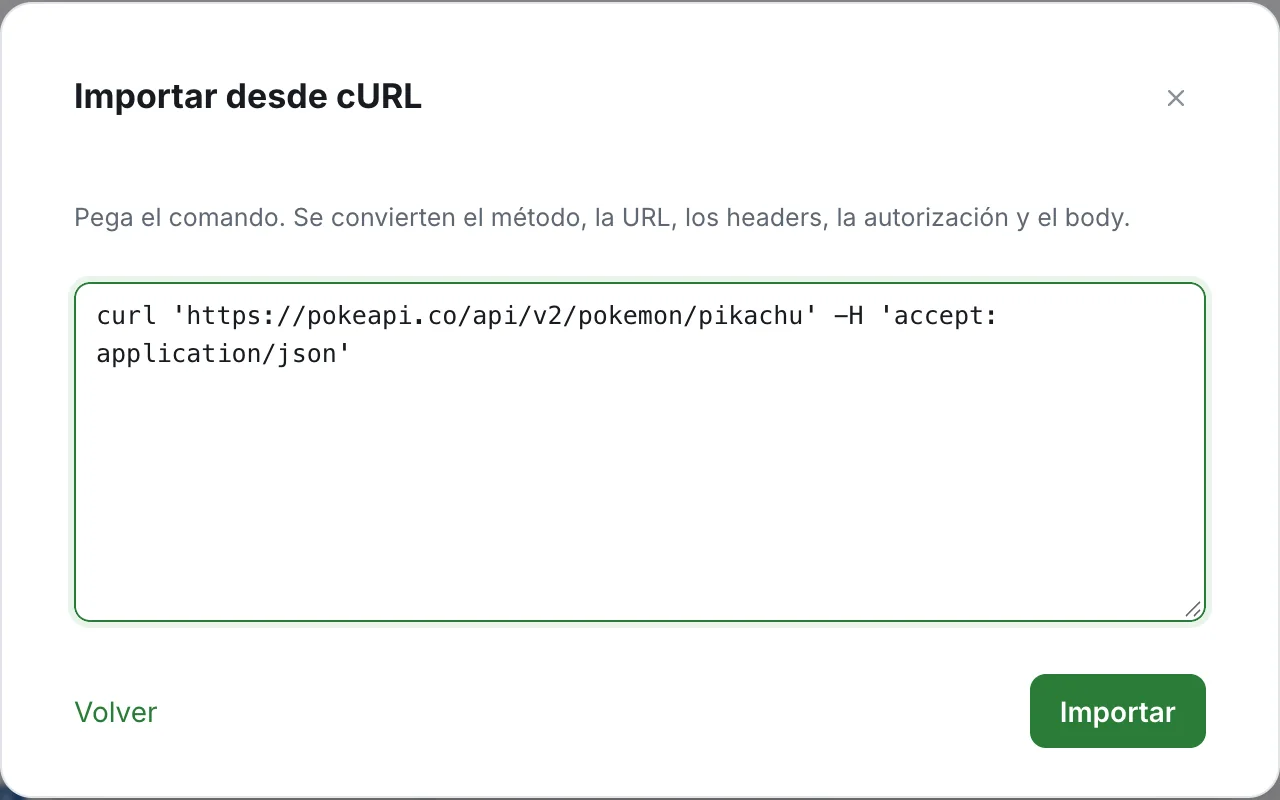
El request se abre en su propia pestaña, listo para enviar. Su nombre es el método y la última parte de la ruta: curl 'https://pokeapi.co/api/v2/pokemon/pikachu' se convierte en GET pikachu. Renómbralo si quieres un nombre más claro.
Pegando en el campo de la URL
Sección titulada «Pegando en el campo de la URL»- Abre un request HTTP.
- Pega el comando en el campo de la URL.
Luvin completa el método, la URL, los params, los headers, la autorización y el body a partir del comando. Esto reemplaza lo que el request tenía en esos campos. No funciona en un request GraphQL.
Si el texto empieza con curl pero no se puede leer, aparece un mensaje: No parece un comando cURL válido (debe empezar con «curl» e incluir una URL). Un comando debe empezar con curl y contener una URL.
Qué reconoce Luvin
Sección titulada «Qué reconoce Luvin»| En el comando | En el request |
|---|---|
-X, --request |
El método. Sin él, el método es POST cuando hay body y GET cuando no lo hay. |
-I, --head |
El método HEAD. |
La URL (o --url) |
La URL. Lo que sigue a ? va a la pestaña Params. |
-H, --header |
Una fila en Headers. |
-d, --data, --data-raw, --data-binary, --data-ascii |
El Body. Varios -d se unen con &. |
--data-urlencode |
Un valor del body con los caracteres especiales codificados. |
--json |
El body, y los headers Content-Type y Accept con application/json cuando no los diste. |
-F, --form, --form-string |
Un body Multipart Form. Los campos entran como texto. |
-G, --get |
Los datos de -d van a la pestaña Params en lugar del body. |
-u, --user |
Basic Auth con el usuario y la contraseña. |
-H 'Authorization: Bearer …' |
Bearer Token, con el token en la pestaña Autorización. |
-A, --user-agent |
Un header User-Agent. |
-e, --referer |
Un header Referer. |
-b, --cookie |
Un header Cookie. |
Luvin elige el tipo de body según el contenido:
| Si el body… | El tipo es |
|---|---|
Tiene un Content-Type JSON, o no tiene Content-Type y empieza con { o [ |
JSON, con formato. |
Tiene un Content-Type XML |
XML. |
Tiene un Content-Type de formulario, o se parece a nombre=valor |
Form URL Encoded. |
| Es cualquier otra cosa | Texto. |
El comando puede usar comillas simples, comillas dobles, $'…' y una \ al final de la línea para continuar en la siguiente, como en una terminal.
Las opciones que solo cambian cómo corre curl, como -o, -L, -k, --compressed o -m, se omiten. Los archivos de cookies, los proxies y los certificados no se convierten.
Copiar un request como cURL
Sección titulada «Copiar un request como cURL»Úsalo para reproducir un request en una terminal, adjuntarlo a un reporte de error o pedirle a un compañero que lo ejecute.
-
Abre el request.
-
A la derecha de las pestañas del request, haz clic en Copiar como cURL. Se abre un diálogo con el mismo nombre y muestra el comando.
-
Elige la versión que necesitas:
Opción Qué contiene el comando Con {{variables}}Las {{variables}}quedan como las escribiste. No sale nada de tu ambiente. Úsalo para compartir o guardar.Con valores de «nombre» Los valores del ambiente activo, listo para pegar en una terminal. Los secretos salen como <secret>. -
Pulsa Copiar comando. El botón dice Copiado al portapapeles.
Un comando se ve así:
curl -X POST 'https://api.example.com/customers' \ -H 'Content-Type: application/json' \ -H 'Authorization: Bearer <secret>' \ --data-raw '{ "name": "Ana"}'Antes de ejecutarlo, reemplaza cada <secret> por el valor real. Es a propósito: los secretos se ocultan para que un comando que pegues en otro lugar no los exponga.
Un request GET no lleva -X. Un body Multipart Form se escribe con -F, y un body de archivo con --data-binary @archivo.