
Dev Tools
Network
Lee la lista de requests y mensajes de tus ejecuciones, abre el detalle de uno y cópialo como comando cURL con los secretos tapados.
La pestaña Network lista cada request HTTP y cada mensaje que envió Luvin. Úsala para ver exactamente qué salió hacia la API y qué volvió, por ejemplo cuando un paso falla y quieres revisar la URL, un header o el body.
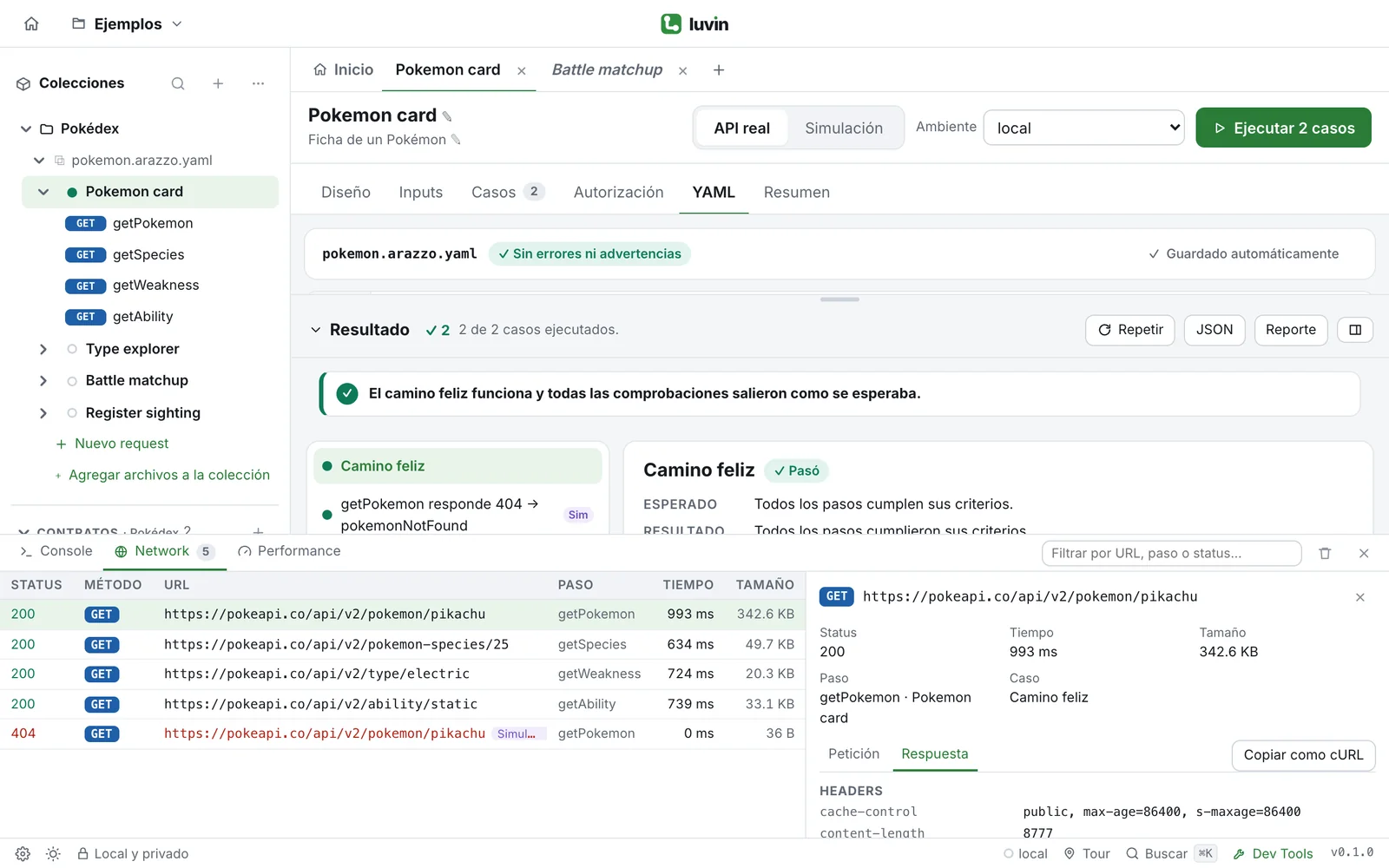
Ejemplo: Copiar como cURL, con un secreto tapado
Sección titulada «Ejemplo: Copiar como cURL, con un secreto tapado»Un comando cURL repite el request desde una terminal, lo que sirve para compartir un problema o para descartar que sea la app.
- Abre el detalle de un request HTTP.
- Haz clic en Copiar como cURL. El botón muestra ✓ Copiado un momento.
- Pégalo en una terminal o en un ticket.
Las filas de mensajes no tienen este botón.
Los secretos van tapados
Sección titulada «Los secretos van tapados»Todo lo de Network ya viene tapado: los tokens, contraseñas, API keys y valores de secretos se ven como ••••. En el comando copiado, un valor tapado en la URL o en un header se reemplaza por <secret>, para que veas qué debes completar:
curl -X POST 'https://api.shop.test/orders' \ -H 'Authorization: Bearer <secret>' \ -H 'content-type: application/json' \ --data-raw '{ "customerId": "C-1001"}'Ver los requests
Sección titulada «Ver los requests»- Abre Dev Tools y haz clic en la pestaña Network.
- Ejecuta un workflow. Cada request aparece como una fila mientras avanza la ejecución.
Mientras no hay nada, la pestaña dice Todavía no hay peticiones.
Qué es cada fila
Sección titulada «Qué es cada fila»| Columna | Qué muestra |
|---|---|
| Status | El status HTTP, en verde. En rojo si el paso falló o la API no respondió. Un guion (—) significa que no hubo respuesta. En los mensajes: ✓ o ✕. |
| Método | GET, POST, etc. Un paso de mensajería muestra SEND o RECEIVE. |
| URL | La dirección completa. En un mensaje, el canal. La etiqueta Simulado marca una respuesta que no salió a la red. |
| Paso | El paso que hizo la llamada. |
| Tiempo | Cuánto tardó la llamada, en milisegundos. |
| Tamaño | El tamaño aproximado de la respuesta (o del mensaje): B, KB o MB. |
Las filas que fallaron aparecen resaltadas. Cada caso de una ejecución agrega sus propias filas, así que un workflow con varios casos lista sus llamadas una vez por caso.
Aparece una fila por:
- Cada paso de la ejecución de un workflow, contra la API real o en Simulación. Los pasos que llaman a otro workflow agregan las filas de ese workflow.
- Los requests que envías desde un request guardado: la columna del workflow dice Requests y el paso es el nombre del request.
- Try it out de un contrato: el workflow es
Swagger UI.
Los requests gRPC o WebSocket no aparecen en esta lista.
Filtrar la lista
Sección titulada «Filtrar la lista»Escribe en el campo Filtrar por URL, paso o status…. Luvin deja las filas donde el texto aparece en el método, la URL, el status, el paso, el workflow o el nombre del caso. Si nada coincide, la pestaña dice Ninguna petición coincide con el filtro.
Haz clic en Limpiar (el ícono de papelera) para vaciar la lista. También se vacía sola cuando cierras la app, y conserva las últimas 500 entradas.
Abrir el detalle de un request
Sección titulada «Abrir el detalle de un request»- Haz clic en una fila. Se abre un panel junto a la lista.
- Lee el resumen de arriba:
| Campo | Qué muestra |
|---|---|
| Status | El status y su texto, por ejemplo 201 Created. Si no hubo respuesta, Sin respuesta. |
| Tiempo y Tamaño | Igual que en la fila. |
| Paso | El paso y, después de un punto, el workflow. |
| Caso | El caso que hizo la llamada, con Simulado cuando fue una simulación. |
- Haz clic en Petición para ver lo que envió Luvin, o en Respuesta para ver lo que volvió. En un mensaje, las pestañas se llaman Enviado y Recibido.
- Lee los Headers y el Body. Cuando no hay nada, el panel dice Sin headers. o Sin body.
- Haz clic otra vez en la fila, o en la × del panel, para cerrarlo.
El panel se abre en Respuesta si la llamada tuvo una.