
Enviar requests
Generar requests desde un contrato
Cómo crear un request listo para enviar por cada operación de un contrato OpenAPI, agrupados por tag, con la URL base como variable del ambiente.
Si tienes el contrato OpenAPI de una API, no necesitas escribir sus requests a mano. Luvin crea un request por cada operación del contrato, con sus parámetros y un body de ejemplo ya completos. Úsalo para empezar a probar una API en un minuto, o para llenar una colección con todas las llamadas de la API. El contrato debe ser OpenAPI; los contratos AsyncAPI no generan requests.
Ejemplo
Sección titulada «Ejemplo»El archivo incluido pokeapi.openapi.yaml describe la operación listPokemon. Luvin la convierte en este request, en la carpeta de su tag pokemon:
name: Lista Pokémon (paginado)kind: httpdescription: Lista Pokémon (paginado)method: GETurl: "{{pokeapi}}/pokemon"params: - key: limit value: "5" enabled: false description: Cuántos devolver. - key: offset value: "0" enabled: false description: Desde cuál empezar.auth: type: inheritrequiredFields: []Los nombres vienen del contrato: el summary es el nombre y la descripción, y los ejemplos de los parámetros son los valores. limit y offset son opcionales en el contrato, así que sus filas vienen sin marcar (enabled: false). La URL empieza con {{pokeapi}}, una variable que guarda el servidor del contrato.
Generar los requests
Sección titulada «Generar los requests»- Abre la colección que tiene el contrato. Mira Contratos si todavía necesitas agregarlo.
- Abre el diálogo de una de estas dos formas:
- En la lista Contratos de la barra lateral, haz clic en el botón + de la fila del contrato (Generar requests).
- Abre el contrato en el editor y haz clic en Generar requests en su barra superior.
- Se abre el diálogo Generar requests de «nombre». Lista todas las operaciones del contrato.
- Elige lo que quieres, como se describe más abajo.
- Pulsa Generar N requests.
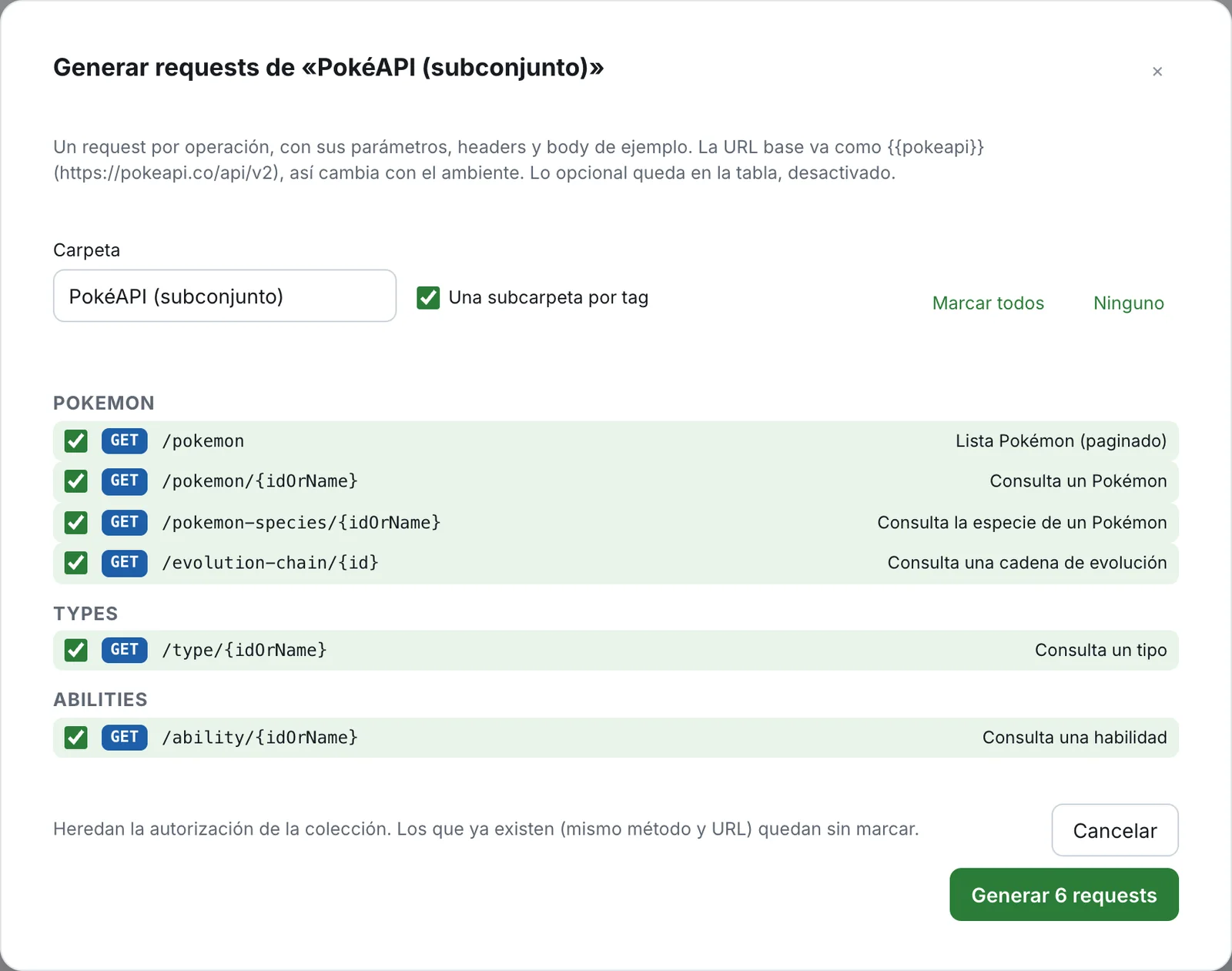
Luvin muestra Se crearon N requests en «carpeta» y abre el primero. Los requests están en el grupo Requests de la barra lateral, en una carpeta con el nombre que elegiste.
Si el archivo no es un OpenAPI válido, ves Este archivo no es un OpenAPI válido.
Elegir qué generar
Sección titulada «Elegir qué generar»| Control | Qué hace |
|---|---|
| Carpeta | La carpeta que guarda los requests. Empieza con el título del contrato (info.title). Escribe otro nombre si prefieres. |
| Una subcarpeta por tag | Crea una subcarpeta por cada tag del contrato, como pets u orders. Aparece solo cuando el contrato tiene tags, y viene marcada por defecto. Desmárcala para dejar todos los requests en una carpeta. |
| Marcar todos / Ninguno | Marca o desmarca todas las operaciones. |
| Cada fila | Una casilla, el método, la ruta y el nombre del request. Desmarca las operaciones que no quieres. |
Un tag es una etiqueta que el contrato pone a las operaciones para agruparlas. Las operaciones sin tag quedan bajo Sin tag.
El botón Generar queda deshabilitado mientras no haya ninguna operación marcada o el nombre de la carpeta esté vacío.
La URL base
Sección titulada «La URL base»Todo request generado empieza con una variable, por ejemplo {{pokeapi}}/pokemon/pikachu, y no con la dirección completa. El diálogo dice cuál: La URL base va como {{pokeapi}} (https://pokeapi.co/api/v2), así cambia con el ambiente.
- La variable lleva el nombre del archivo del contrato.
pokeapi.openapi.yamldapokeapi. Si un workflow ya usa el contrato como fuente, se usa el nombre de esa fuente. - Su valor es el primer servidor del contrato. Se agrega como URL base a cada ambiente que todavía no la tiene. Un ambiente que ya la tiene conserva su valor.
- Para apuntar los mismos requests a otro servidor, cambia el ambiente activo o cambia el valor en él. Mira Variables y secretos.
Si el contrato no tiene ningún servidor, el request se genera igual y tú completas la variable en el ambiente.
Qué contiene cada request
Sección titulada «Qué contiene cada request»| Parte | Qué pone Luvin |
|---|---|
| Nombre | El summary de la operación. Si no tiene, su operationId. Si no tiene ninguno de los dos, el método y la ruta, por ejemplo GET /pets/{id}. |
| Método y URL | El método, y la variable seguida de la ruta. Un parámetro de ruta toma su ejemplo del contrato. Sin ejemplo se convierte en {{nombre}}, una variable para que completes. |
| Params | Una fila por cada parámetro de query, con su valor de ejemplo y la primera línea de su descripción. |
| Headers | Lo mismo para los parámetros de header. Content-Type, Authorization, Content-Length, Host y Accept no se agregan como filas: Luvin los maneja por sí mismo. |
| Body | Un body de ejemplo. Usa el ejemplo del contrato; si no hay, lo arma a partir del schema. Los body JSON van con formato. Para un formulario (application/x-www-form-urlencoded o multipart/form-data) obtienes una tabla de campos. Luvin prefiere JSON cuando el contrato ofrece varios tipos. |
| Autorización | Heredar de la colección. Mira Autorización. |
| Descripción | La descripción de la operación. |
Campos obligatorios y opcionales
Sección titulada «Campos obligatorios y opcionales»El contrato dice qué campos son obligatorios. Los params de query y los headers obligatorios vienen marcados. Los opcionales quedan en la tabla, sin marcar: márcalos cuando los necesites. También se recuerdan los campos marcados como required en el schema del body.
Luvin guarda esta información en el request. Cuando más tarde arrastres el request a un workflow, sabrá qué datos necesita el workflow y qué casos negativos generar. Mira Workflows desde requests.
Requests que ya existen
Sección titulada «Requests que ya existen»Luvin compara cada operación con los requests de la colección. Cuando ya existe un request con el mismo método y la misma URL (sin la query), la fila muestra ya existe y queda sin marcar, así que abrir el diálogo dos veces no duplica nada. Puedes marcarla si quieres una segunda copia.
Después de generar
Sección titulada «Después de generar»Envía un request para comprobarlo. Si la API responde 401, configura la autorización de la colección. Mira Autorización.