
Workspaces
Colecciones
Crea una colección, agrégale archivos, importa una de Postman o Bruno, define su versión, renómbrala, quítala del workspace o elimínala del disco.
Una colección es una carpeta dentro del workspace con todo lo de un tema: contratos, archivos Arazzo, ambientes, casos y requests. Creas una por partner, producto o familia de APIs. Esta página cubre cada acción sobre una colección.
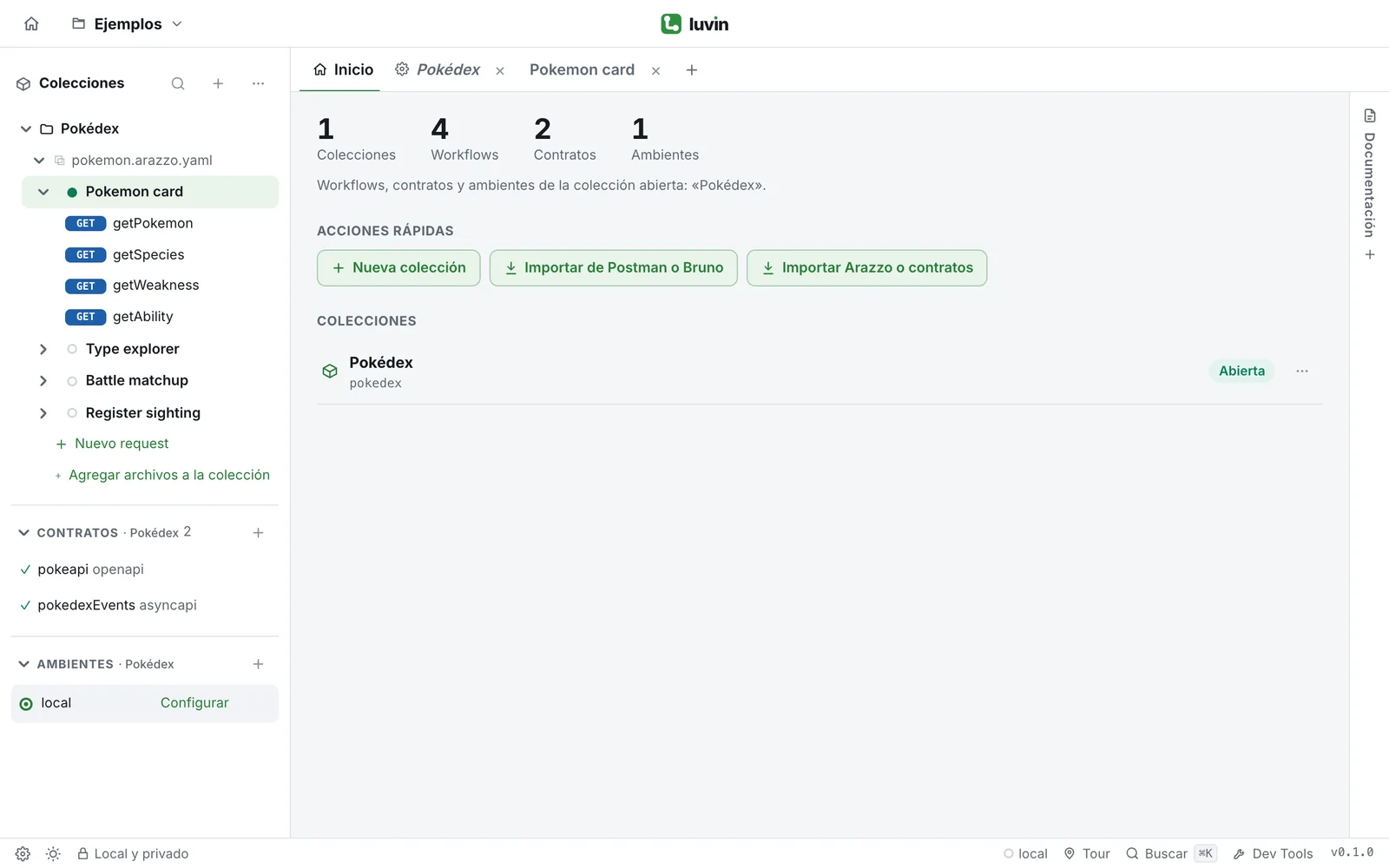
Crear una colección
Sección titulada «Crear una colección»Necesitas un workspace abierto. Mira Crear y abrir un workspace.
- Abre el Inicio (el ícono de casa, arriba a la izquierda). En Acciones rápidas, haz clic en Nueva colección.
- O, en la barra lateral, haz clic en + junto a Colecciones.
- En un workspace nuevo, la pantalla Crea tu primera colección tiene el mismo cuadro.
- Escribe el nombre en Nombre de la colección (p. ej. Cobrand). Por ejemplo:
Partners. - Lee la línea bajo el cuadro: Se creará la carpeta
…/partners. El nombre de la carpeta sale del nombre que escribiste, en minúsculas y con guiones. - Haz clic en Crear.
La colección se abre. Ya tiene un ambiente llamado local:
Directoriomi-workspace/
- luvin.yaml
partnersse agrega a su listacollections Directoriopartners/
- collection.yaml
Directorioenvironments/
- local.yaml
- luvin.yaml
Si otra colección ya usa ese nombre de carpeta, Luvin agrega un número: partners-2. La colección vacía dice «Partners» todavía está vacía: agrega archivos a continuación.
Agregar archivos a una colección
Sección titulada «Agregar archivos a una colección»Archivos aceptados: .yaml, .yml y .json. Pueden ser contratos OpenAPI o AsyncAPI, y archivos Arazzo. Luvin los distingue por su contenido.
- Abre la colección.
- Usa una de estas opciones:
- En el Inicio, en Acciones rápidas, haz clic en Importar Arazzo o contratos. Aparece cuando hay una colección abierta.
- En la barra lateral, abre el menú ⋯ de la colección y elige Agregar archivos a la colección.
- Al final de la colección abierta en la barra lateral, haz clic en Agregar archivos a la colección.
- Elige los archivos en el diálogo.
Los workflows aparecen en la barra lateral y los archivos se guardan en la carpeta de la colección. Agrega también los contratos a los que apuntan los Arazzo, o Luvin no encuentra sus operaciones.
Arrastrar y soltar
Sección titulada «Arrastrar y soltar»Puedes soltar archivos en cualquier parte de la ventana. Mientras arrastras, una capa dice Suelta para agregar a «Partners» y Contratos OpenAPI o AsyncAPI y archivos Arazzo (.yaml, .yml o .json). Al soltar, un aviso dice Se agregaron 3 archivo(s) a la colección.
| Caso | Qué ves |
|---|---|
Algunos archivos no son .yaml, .yml ni .json |
Se agregaron 2 archivo(s); 1 no eran .yaml, .yml ni .json. Los demás se agregan. |
| Ningún archivo es válido | Solo se pueden agregar archivos .yaml, .yml o .json |
| No hay colección abierta | Abre o crea una colección para agregarle archivos |
Importar de Postman o Bruno
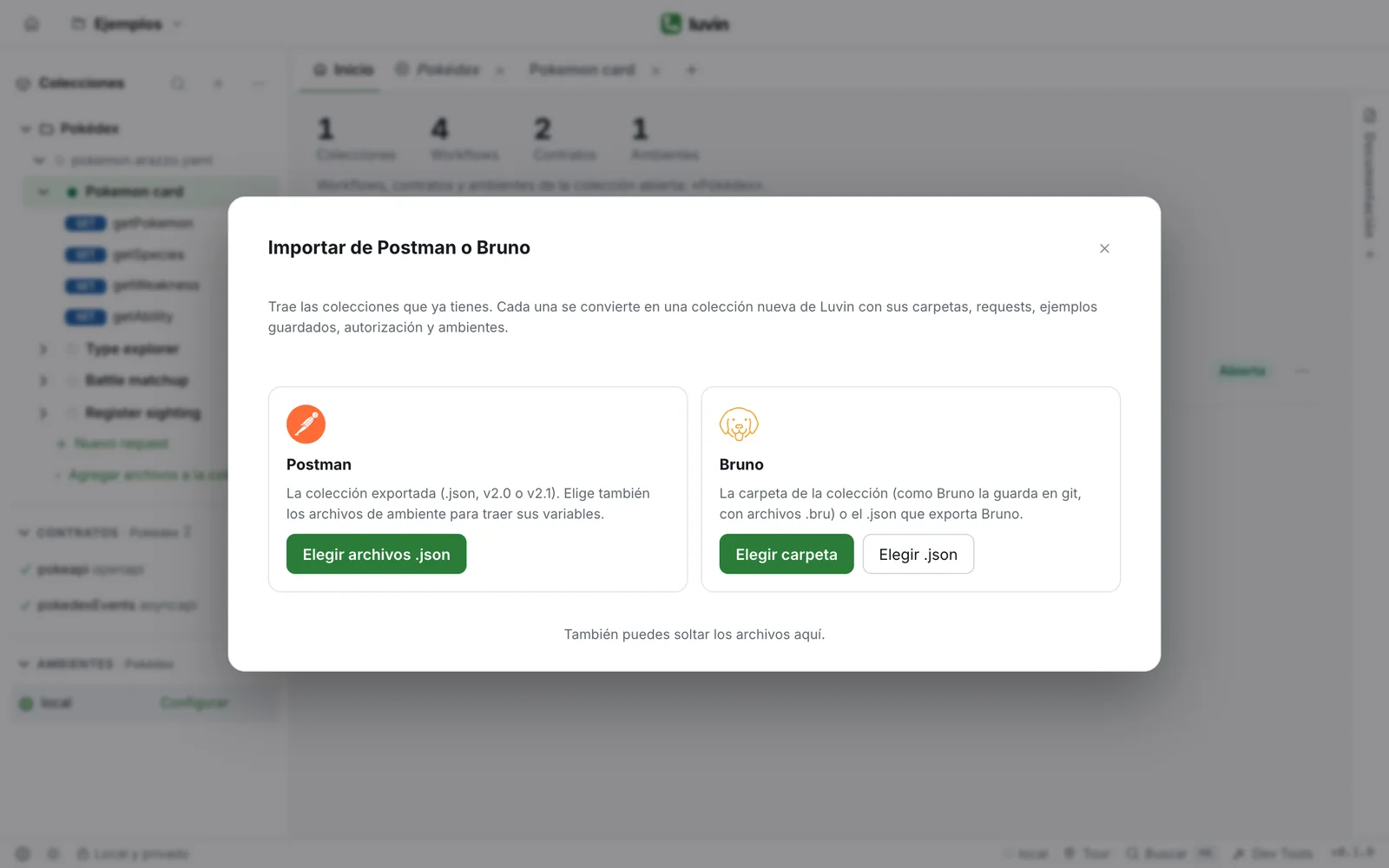
Sección titulada «Importar de Postman o Bruno»Cada colección de Postman o Bruno se convierte en una colección nueva de Luvin, con sus carpetas, requests, ejemplos guardados, autorización y ambientes.
- Haz clic en Importar de Postman o Bruno. Está en Acciones rápidas del Inicio, y en el menú ⋯ de Colecciones en la barra lateral.
- Para Postman, haz clic en Elegir archivos .json y elige la colección exportada (v2.0 o v2.1). Elige también los archivos de ambiente si quieres traer sus variables.
- Para Bruno, haz clic en Elegir carpeta y elige la carpeta de la colección, o haz clic en Elegir .json. También puedes soltar los archivos en el diálogo.
- Lee el resumen: requests, carpetas, ejemplos y ambientes, y las advertencias. Cambia el Nombre de la colección si quieres.
- Haz clic en Importar (12 requests).
Los scripts no se importan, y una autorización o un body sin equivalente queda vacío. Las advertencias del diálogo dicen cuáles. El recorrido completo está en Importar y Desde Postman.
Abrir una colección
Sección titulada «Abrir una colección»Solo hay una colección abierta a la vez.
- En el Inicio, haz clic en su nombre. La abierta tiene la insignia Abierta.
- En la barra lateral, haz clic en su nombre: se abre el resumen de la colección y la colección se expande.
- Haz clic en la flecha antes del nombre para expandirla o contraerla. Contraer todo en Opciones de las colecciones contrae todo.
Dentro de un workspace no hay «cerrar» una sola colección. Abre otra colección, o cierra el workspace.
Renombrar una colección
Sección titulada «Renombrar una colección»- Abre el menú ⋯ de la colección, en el Inicio o en la barra lateral, y elige Renombrar.
- Escribe el nuevo nombre y presiona Enter.
Solo cambia el nombre visible. La carpeta conserva su nombre.
El menú ⋯ de una colección
Sección titulada «El menú ⋯ de una colección»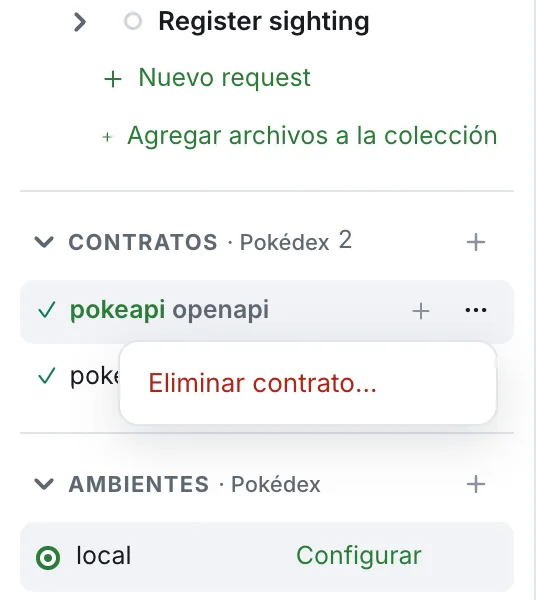
El menú de una colección en la barra lateral también crea cosas dentro de ella:
| Opción | Qué hace |
|---|---|
| Resumen de la colección | Abre la página resumen. |
| Nuevo request, Importar desde cURL, Nueva carpeta | Crean requests y carpetas de requests. |
| Nuevo archivo Arazzo, Nuevo contrato OpenAPI, Nuevo contrato AsyncAPI | Crean un archivo en la colección. |
| Agregar archivos a la colección | Agrega archivos de tu disco. |
| Renombrar | Cambia el nombre visible. |
| Mostrar en Finder (Mostrar en el explorador) Solo escritorio | Abre la carpeta en tu explorador de archivos. |
| Abrir en terminal Solo escritorio | Abre una terminal en la carpeta. |
| Quitar del workspace | La saca del workspace. Los archivos quedan. |
| Eliminar carpeta… | Elimina la carpeta y sus archivos. |
El menú del Inicio tiene Abrir, Renombrar, Mostrar en Finder, Quitar del workspace y Eliminar carpeta….
Quitar o eliminar una colección
Sección titulada «Quitar o eliminar una colección»| Quitar del workspace | Eliminar carpeta… | |
|---|---|---|
| Carpeta y archivos | Quedan en el disco. | Se eliminan. |
luvin.yaml |
La colección sale de la lista. | La colección sale de la lista. |
| Secretos de sus ambientes | Quedan en este equipo. | Se eliminan. |
| ¿Se puede deshacer? | Sí. Agrega el nombre de la carpeta a collections en luvin.yaml. |
No. |
Las dos preguntan antes. Quitar del workspace pregunta ¿Quitar «Partners» del workspace? Su carpeta queda en el disco y puedes volver a abrirla. Haz clic en Quitar. Eliminar carpeta… pregunta ¿Eliminar «Partners» y su carpeta «partners»? Se borran sus Arazzo, contratos, ambientes, casos y secretos. No se puede deshacer. Haz clic en Eliminar.
Definir la versión
Sección titulada «Definir la versión»La versión de la colección es una etiqueta que elige tu equipo, como 1.2.0. No es la versión de una API.
- Abre el resumen de la colección.
- En la tarjeta Versión, haz clic en Definir versión. Si ya hay una, haz clic en Cambiar.
- Escríbela, por ejemplo
1.2.0, y haz clic en Guardar.
Se guarda como collectionVersion en collection.yaml. Un texto vacío la quita. La documentación generada la muestra.
Copiar la ruta y compartir
Sección titulada «Copiar la ruta y compartir»En la tarjeta Compartir del resumen, haz clic en Copiar la ruta. El botón dice Copiado. Una colección es una carpeta de archivos de texto: envía la ruta, o compártela con git. Los secretos nunca están en ella.
Ordenar las colecciones
Sección titulada «Ordenar las colecciones»En la barra lateral, abre Opciones de las colecciones (el ⋯ junto a Colecciones) y elige Ordenar A-Z. El orden se guarda en luvin.yaml.