
Workspaces
Crear y abrir un workspace
Crea un workspace en el disco o en el navegador, abre uno existente, vuelve al último y renómbralo, cámbialo o ciérralo.
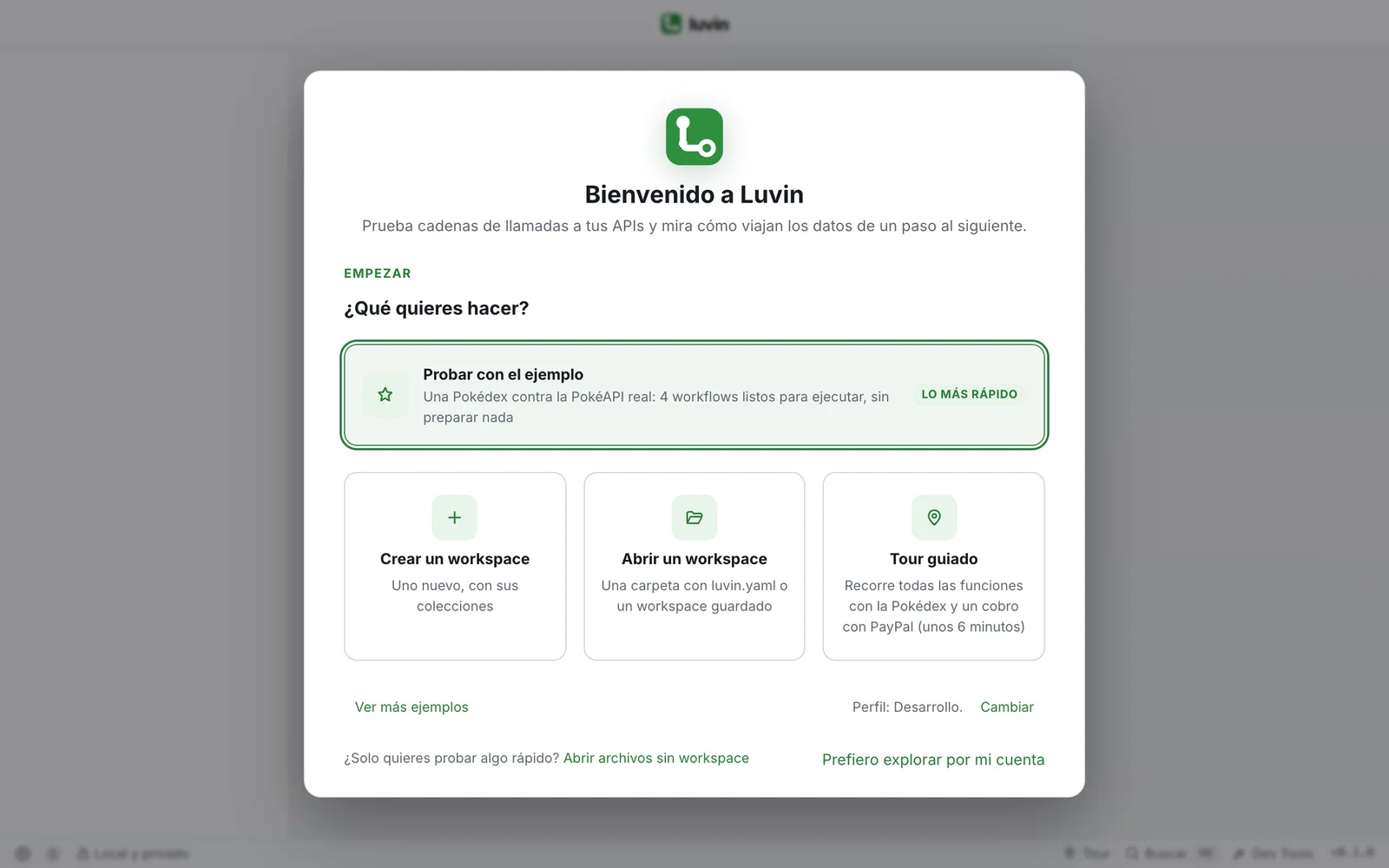
Cada sesión empieza en la pantalla de bienvenida: creas un workspace, abres uno o pruebas un ejemplo. Esta página trata del workspace en sí. Para agregarle colecciones, mira Colecciones.
Dónde puede vivir un workspace
Sección titulada «Dónde puede vivir un workspace»| Lugar | Qué es | Dónde |
|---|---|---|
| En una carpeta del disco | Archivos reales: luvin.yaml y una subcarpeta por colección. Los abres con cualquier editor y los llevas en git. |
App de escritorio, y Chrome o Edge en el navegador |
| En este navegador | Sin archivos en el disco. Luvin guarda el workspace dentro del navegador, en este computador. | Cualquier navegador |
En la app de escritorio el workspace siempre va en una carpeta. La primera sugerencia es Documentos/Luvin, y Luvin recuerda la última carpeta que usaste.
Crear un workspace
Sección titulada «Crear un workspace»- En la pantalla de bienvenida, haz clic en Crear un workspace.
- Escribe el Nombre del workspace. El primer valor es Mi workspace. Por ejemplo:
Pruebas de la tienda. - Elige dónde guardarlo.
- En el navegador con acceso a carpetas (Chrome o Edge), elige En una carpeta del disco o En este navegador.
- En la app de escritorio no hay nada que elegir: el lugar ya viene completo.
- Lee la línea Se creará en. Muestra la ruta completa, por ejemplo
/Users/ana/Documents/Luvin/pruebas-de-la-tienda. La última parte es el nombre de la carpeta, tomado del nombre que escribiste. - Para cambiarla, haz clic en Cambiar ubicación. Luego haz clic en Cambiar… (o Elegir carpeta…) para elegir otra carpeta, y edita el Nombre de la carpeta si quieres.
- Haz clic en Crear workspace.
Luvin crea la carpeta con su luvin.yaml, abre el workspace y muestra la pantalla Crea tu primera colección. Sigue con Crear una colección.
# Workspace de Luvin. Cada colección es una carpeta con su collection.yaml.version: 1id: 4f0c6a3e-2b1d-4c58-9a77-0d3a5e9b1c22name: Pruebas de la tiendacollections: []Con En este navegador, la línea dice Se guardará en este navegador, sin archivos en disco. y no hay ruta que editar.
Abrir un workspace
Sección titulada «Abrir un workspace»- En la pantalla de bienvenida, haz clic en Abrir un workspace.
- Elige la carpeta o el workspace guardado:
Se abre un diálogo de carpetas. Elige una carpeta que tenga un
luvin.yaml.Haz clic en Abrir una carpeta del disco (Chrome y Edge), o en uno de los workspaces marcados En este navegador. Si no hay ninguno guardado y el navegador no puede abrir carpetas, ves No hay workspaces guardados en este navegador.
También puedes abrir una carpeta que todavía no es un workspace. Luvin le crea un luvin.yaml:
- Cada subcarpeta que tiene un
collection.yamlse vuelve una colección. - Si la carpeta misma tiene archivos Arazzo o contratos, la carpeta se vuelve una colección, con el nombre del workspace.
Un workspace creado con el nombre antiguo de la app, con un studio.yaml, pasa a llamarse luvin.yaml al abrirlo.
Abrir el último workspace
Sección titulada «Abrir el último workspace»Luvin recuerda el último workspace que abriste. La pantalla de bienvenida lo muestra primero, como Abrir «Pruebas de la tienda», con su ubicación debajo. Un clic lo abre.
En el navegador, Chrome o Edge pueden pedir de nuevo permiso para la carpeta. Si no lo das, Luvin dice El navegador no dio permiso para abrir esa carpeta. Vuelve a intentarlo o ábrela de nuevo.
Cambiar, renombrar y cerrar
Sección titulada «Cambiar, renombrar y cerrar»El nombre del workspace está arriba a la izquierda de la ventana. Haz clic en él para abrir el menú Opciones del workspace. Debajo del nombre ves dónde está.
| Opción del menú | Qué hace |
|---|---|
| Renombrar workspace | El nombre se vuelve un cuadro de texto. Escribe el nuevo nombre y presiona Enter. Escape cancela. Solo cambia el nombre en luvin.yaml. La carpeta conserva su nombre. |
| Mostrar en Finder (Mostrar en el explorador en Windows y Linux) | Abre la carpeta en tu explorador de archivos. Solo escritorio |
| Cerrar y cambiar de workspace | Guarda, cierra el workspace y vuelve a la pantalla de bienvenida. Ahí abres o creas otro. |
| Eliminar workspace… | Elimina todo el workspace. Pide confirmación. |
- Haz clic en el nombre del workspace, arriba a la izquierda.
- Elige Cerrar y cambiar de workspace. Todo ya está guardado en sus archivos.
- En la pantalla de bienvenida, abre o crea el otro workspace.
El ícono de casa junto al nombre abre el Inicio del workspace actual.
Qué hace Eliminar workspace
Sección titulada «Qué hace Eliminar workspace»| Dónde vive | Qué pasa |
|---|---|
| App de escritorio | La carpeta va a la Papelera (Mover a la Papelera) con todas sus colecciones. Puedes recuperarla desde ahí. Se borran sus secretos de este equipo. |
| Una carpeta elegida desde el navegador | Se borra la carpeta con todas sus colecciones y sus secretos. No se puede deshacer. |
| En este navegador | Se borran las colecciones y los secretos del navegador. No se puede deshacer. |