
Workspaces
Escribir documentación
Escribe el README de un workspace y de una colección, genéralo desde tus archivos Arazzo, edítalo y regéneralo, y lee la documentación de un contrato.
Luvin tiene tres tipos de documentación: el README del workspace, el README de cada colección y la vista de documentación de cada contrato. Los dos primeros son archivos Markdown que escribes en la app. Tus compañeros y partners los leen en Luvin o en git.
El README del workspace
Sección titulada «El README del workspace»Explica todo el workspace: para qué sirve, cómo preparar los ambientes, a quién preguntar.
-
Haz clic en el ícono de casa, arriba a la izquierda, para abrir el Inicio.
-
A la derecha, busca el panel Documentación. Cuando está vacío es una pestaña delgada en el borde: haz clic para abrirlo.
-
Haz clic en Agregar documentación. El cuadro se llena con este esquema, con el nombre de tu workspace como título:
# Pruebas de la tiendaDe qué trata este workspace y para quién es.## Ambientes- **local**: …- **intg**: …## Workflows clave- …## Contactos- … -
Reemplaza el texto por el tuyo. Bajo el cuadro dice Markdown · se guarda como README.md en la carpeta del workspace.
-
Haz clic en Guardar. Cancelar sale sin guardar.
Ahora el panel muestra el texto con formato. Haz clic en Editar para cambiarlo. El archivo es README.md en la carpeta del workspace.
El README de la colección
Sección titulada «El README de la colección»Abre el resumen de la colección: el panel Documentación está a la derecha. El README de una colección se puede escribir a mano o generar.
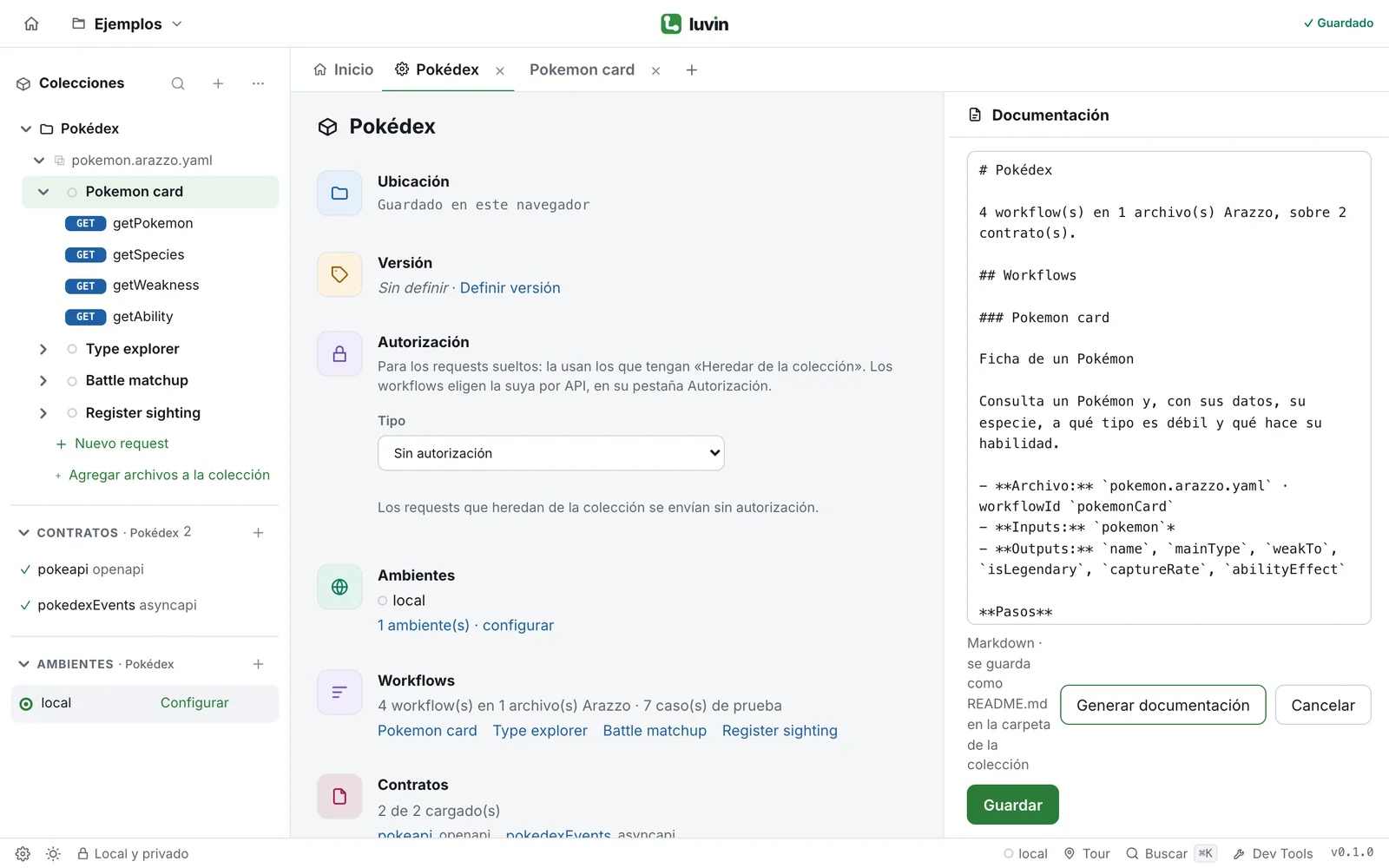
Generarlo desde los archivos Arazzo
Sección titulada «Generarlo desde los archivos Arazzo»- Abre el resumen de la colección.
- En Documentación, haz clic en Generar documentación (o Agregar documentación: en una colección hacen lo mismo).
- Lee el texto del cuadro. Es Markdown.
- Cambia lo que necesites y haz clic en Guardar.
El texto generado lista cada workflow con su archivo, inputs, outputs y pasos, y luego los contratos y los ambientes. Este es un extracto real del ejemplo Pokédex:
# Pokédex
4 workflow(s) en 1 archivo(s) Arazzo, sobre 2 contrato(s).
## Workflows
### Pokemon card
Ficha de un Pokémon
Consulta un Pokémon y, con sus datos, su especie, a qué tipo es débil y qué hace su habilidad.
- **Archivo:** `pokemon.arazzo.yaml` · workflowId `pokemonCard`- **Inputs:** `pokemon`*- **Outputs:** `name`, `mainType`, `weakTo`, `isLegendary`, `captureRate`, `abilityEffect`
**Pasos**
1. **getPokemon** — GET `/pokemon/{idOrName}`: Consulta el Pokémon por nombre o número.2. **getSpecies** — GET `/pokemon-species/{idOrName}`: Consulta su especie (legendario, tasa de captura, generación).3. **getWeakness** — GET `/type/{idOrName}`: Consulta su tipo principal para saber a qué es débil.4. **getAbility** — GET `/ability/{idOrName}`: Consulta qué hace su primera habilidad (en inglés).
## Contratos
- **pokeapi** (openapi) — `pokeapi.openapi.yaml`- **pokedexEvents** (asyncapi) — `pokedex-events.asyncapi.yaml`
---
*Generado con Luvin a partir de los Arazzo de la colección. Edítalo libremente.*
Un * después de un input significa que es obligatorio. Si definiste una versión, la línea Versión: 1.2.0 sigue al título. Un workflow que depende de otros también lista dependsOn. La sección Ambientes lista cada ambiente con sus URLs, y dice que las credenciales y los secretos no están en el repositorio.
Editar y regenerar
Sección titulada «Editar y regenerar»- Haz clic en Editar para cambiar el texto guardado.
- En el cuadro, Generar documentación reemplaza el texto por uno generado nuevo. No se pierde nada hasta que haces clic en Guardar: Cancelar trae de vuelta el texto guardado.
- Cuando agregues o cambies workflows, genera de nuevo.
Qué entiende el panel
Sección titulada «Qué entiende el panel»Títulos, párrafos, listas, bloques de código, negrita, cursiva, código, enlaces que empiezan con https e imágenes con una dirección https. No dibuja tablas. Si guardas un texto vacío, el archivo README.md se elimina.
Arrastra el divisor entre la página y el panel para cambiar su ancho. Luvin recuerda el ancho en este computador, para ambos paneles.
La documentación de un contrato
Sección titulada «La documentación de un contrato»Cada contrato se documenta solo: ábrelo desde Contratos en la barra lateral. Junto al YAML ves su documentación, que sigue lo que escribes.
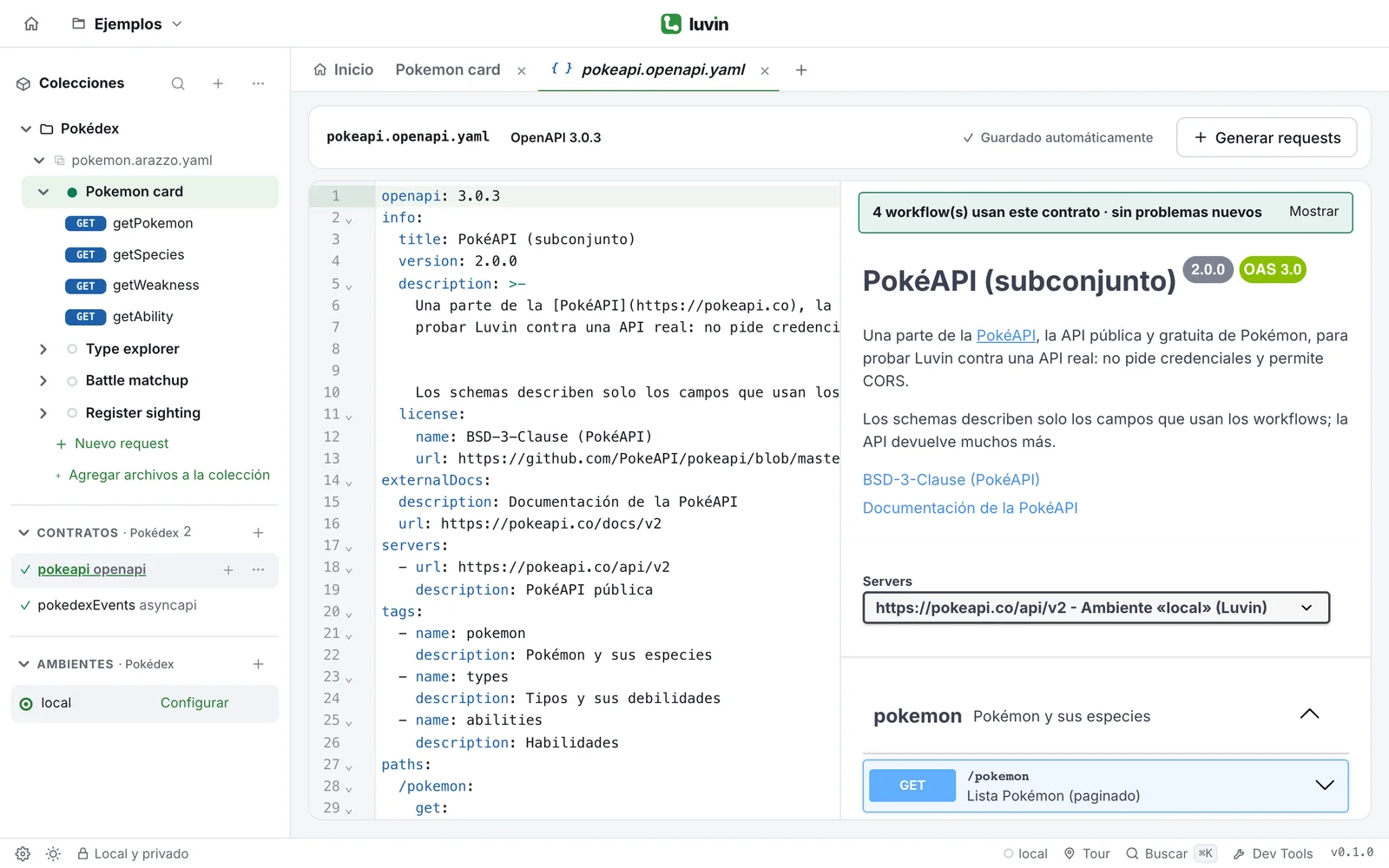
- Abre el contrato. En OpenAPI la vista es Swagger UI; en AsyncAPI es la vista propia de Luvin.
- Lee el título, la versión y los Servidores.
- Expande una operación para ver sus Parámetros, su Request body y sus Respuestas, con sus códigos y ejemplos.
- Haz clic en Try it out para llamar la operación desde aquí. Mira Probar una operación.
- En la vista propia de Luvin, haz clic en Ver en el YAML para saltar a la operación en el editor.
Cuando el contrato declara credenciales, arriba hay un botón Autorizar, y las credenciales salen del ambiente activo. Mira Editar un contrato y Contratos AsyncAPI.
Para describir mejor una operación, escríbelo en el contrato: sus campos summary, description y example aparecen aquí.
Quién la lee
Sección titulada «Quién la lee»| Lector | Dónde |
|---|---|
| Un compañero que abre el workspace | Los paneles Documentación, en Luvin |
| Un partner que recibe la carpeta | Los archivos README.md y los contratos |
| Quien revisa un pull request | El diff del README.md, en git |