
Dev Tools
Console y Performance
Qué registra la Console sobre tus ejecuciones y la app, cómo filtrarla y qué mide la pestaña Performance.
La Console es el diario de la sesión: lo que Luvin cargó, guardó y ejecutó, con avisos y errores. La pestaña Performance te dice cuánto usa la app y cuánto tarda cada paso. Ábrelas en Dev Tools.
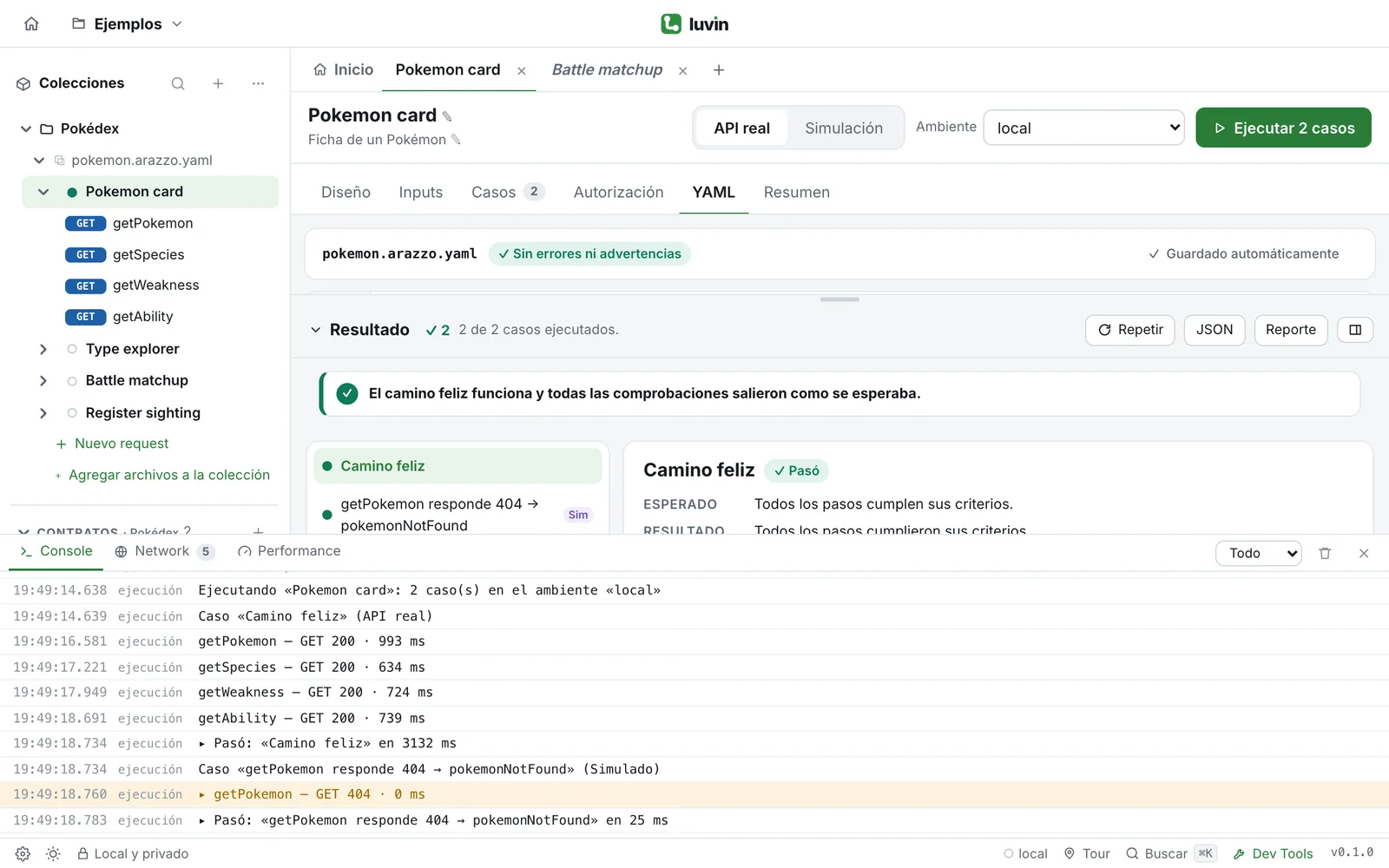
Ejemplo: la Console después de una ejecución
Sección titulada «Ejemplo: la Console después de una ejecución»Ejecutando «Pokemon card»: 3 caso(s) en el ambiente «local»Caso «Happy path» (API real)getPokemon — GET 200 · 143 msPasó: «Happy path» en 812 msUna línea por evento: el workflow, el caso, cada paso con su status y su tiempo, y el veredicto. Una ▸ abre el detalle.
Leer la Console
Sección titulada «Leer la Console»Cada línea tiene tres partes:
| Parte | Qué muestra |
|---|---|
| Hora | La hora, minuto, segundo y milisegundo. |
| Origen | ejecución para las ejecuciones, app para lo que hace la app (cargar, guardar, importar) y js para errores inesperados del programa. |
| Mensaje | El texto. Una línea con ▸ tiene más detalle: haz clic para abrirlo con ▾. |
Las líneas se colorean por nivel: información, aviso o error. La Console sigue a la línea más nueva. Si subes a leer, se queda donde estás.
Cuando todavía no hay nada, la pestaña dice No hay registros todavía.
Qué escribe una ejecución
Sección titulada «Qué escribe una ejecución»Una ejecución escribe estas líneas, en orden:
Ejecutando «Pokemon card»: 3 caso(s) en el ambiente «local». El workflow, cuántos casos y el ambiente.- Si el workflow depende de otro (
dependsOn):Preparando el workflow (dependsOn): typeExplorer → battleMatchup. - Por cada caso:
Caso «Happy path» (API real). El modo es API real o Simulado. - Por cada paso:
getPokemon — GET 200 · 143 ms. En un paso de mensajería:SEND pokedex.sighting.registered · 4 ms. Un paso sin respuesta dice si quedó correcto, falló, omitido o con avisos. Si un paso llama a otro workflow, sus pasos vienen a continuación. - Cuando termina el caso:
Pasó: «Happy path» en 812 ms. - Si cancelas:
Ejecución cancelada.
Un caso que no pasó escribe su línea como error. Un caso que terminó con una advertencia o no concluyente escribe un aviso. Un paso que falló o terminó con avisos escribe un aviso, no un error: en un caso negativo, un paso que falla es justo lo que esperas, y el caso decide si el resultado está mal.
El detalle de una línea (haz clic en la ▸) trae el motivo en palabras simples, los problemas encontrados contra el contrato y cualquier valor que Luvin no pudo resolver.
Qué escribe la app
Sección titulada «Qué escribe la app»3 archivo(s) cargado(s)cuando abres archivos, y un aviso por cada archivo que no se pudo leer.Colección «payments» abierta: 4 archivo(s), 2 ambiente(s)yWorkspace «Mi workspace» abierto (…).Importada «Shop» (24 requests)después de importar de Postman o Bruno.- Un error,
No se pudo guardar el workspace, con el motivo en su detalle, si falla el guardado. - Un error con el método y la URL cuando un request que enviaste desde un request guardado o desde Try it out no recibe respuesta.
- Los errores que nadie atrapó, con origen
js.
Filtrar y limpiar
Sección titulada «Filtrar y limpiar»- Usa el selector de nivel para mostrar Todo, Info, Avisos o Errores.
- Haz clic en Limpiar (el ícono de papelera) para vaciar la Console.
El número rojo de la pestaña Console, y del botón Dev Tools cuando el panel está cerrado, cuenta los errores. La Console conserva las últimas 500 líneas y se vacía cuando cierras la app.
La pestaña Performance
Sección titulada «La pestaña Performance»Recursos de la app
Sección titulada «Recursos de la app»| Tarjeta | App de escritorio | Navegador |
|---|---|---|
| Uso de CPU | De toda la app. | No disponible. |
| Memoria | De toda la app, con el número de procesos. | Memoria JS, de esta pestaña, en los navegadores que la informan. |
| Tiempo encendida | Desde que se abrió la app. | Desde que se abrió la página. |
| PID | El proceso principal. | No disponible. |
Los números se actualizan cada dos segundos. En el navegador, la pestaña avisa que la CPU, la memoria total y el PID solo están en la app de escritorio.
Tiempo por paso
Sección titulada «Tiempo por paso»La tabla Tiempos por paso en esta sesión (API real) tiene una fila por paso, con las columnas Paso (con su método), Workflow, Llamadas, Promedio, Máximo y Fallidas. Está ordenada de más lento a más rápido según el promedio.
- Ejecuta un workflow contra la API real.
- Abre Performance.
- Lee las primeras filas: son los pasos que más tardan.
Una ejecución simulada no aparece, porque no hace llamadas de red. Mientras no ejecutes algo real, la pestaña dice Ejecuta un workflow contra la API real para ver cuánto tarda cada paso.