
Empieza aquí
Preferencias y la interfaz Simple
Cambia el idioma, tu rol, la interfaz (Simple o Completa) y el tema, y lee qué oculta la interfaz Simple.
Preferencias reúne los ajustes que son tuyos, no de un workspace: idioma, rol, interfaz y tema. Ábrelas cuando Luvin muestre demasiado (o muy poco) detalle técnico, o cuando quieras otro idioma u otro tema.
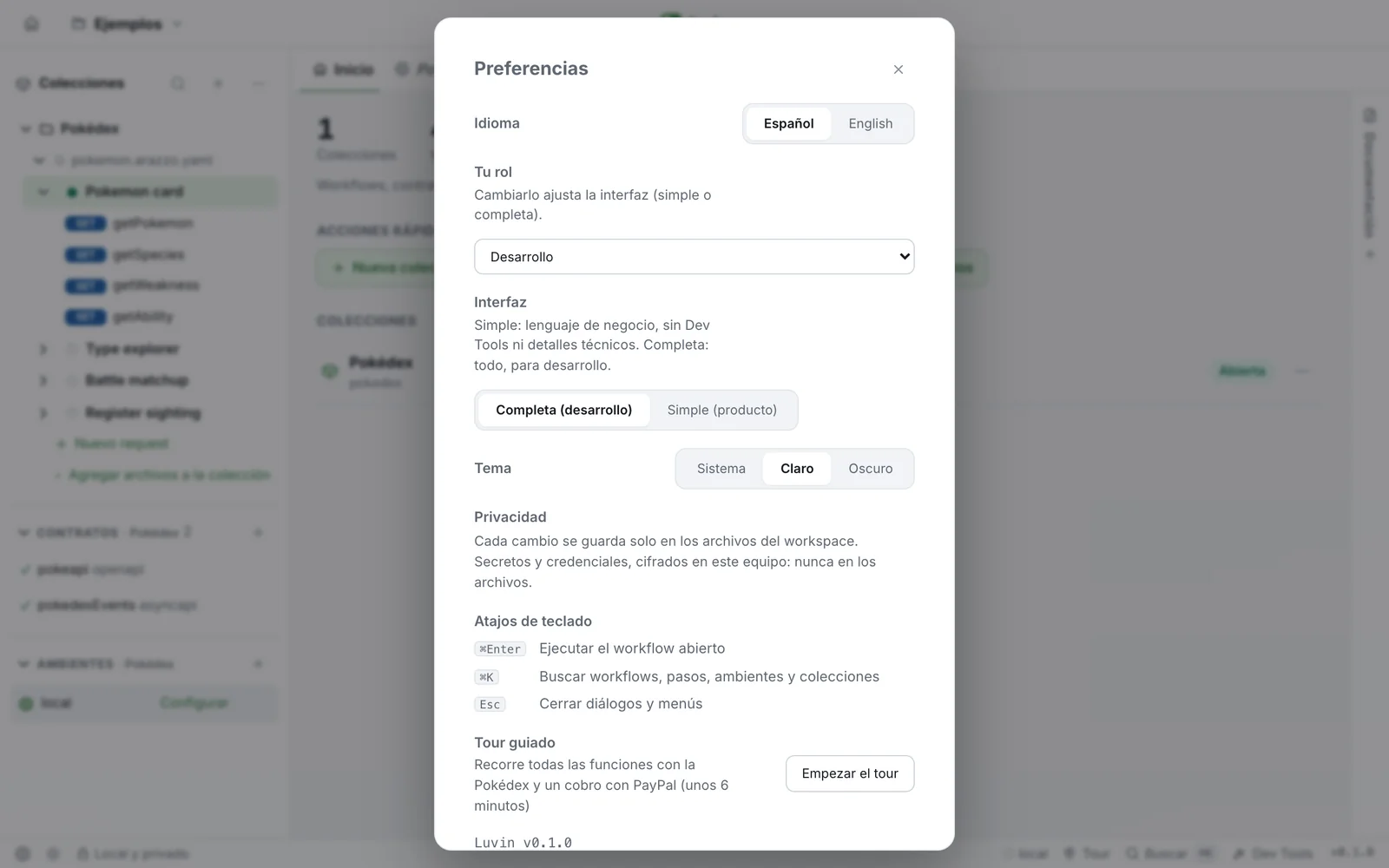
Abre Preferencias
Sección titulada «Abre Preferencias»- Haz clic en el ícono de engranaje, abajo a la izquierda de la ventana (la barra de estado).
- El diálogo Preferencias se abre sobre la app.
- Cambia lo que necesites. Cada cambio se aplica al instante; no hay botón para guardar.
- Pulsa Esc, haz clic en la ✕ o haz clic fuera del diálogo para cerrarlo.
Luvin recuerda cada ajuste en este equipo. No los guarda en tu workspace ni en tus archivos.
Cada ajuste
Sección titulada «Cada ajuste»| Ajuste | Opciones | Qué hace |
|---|---|---|
| Idioma | Español, English | Cambia todas las etiquetas de la app. La primera vez, Luvin sigue el idioma de tu navegador. |
| Tu rol | Product Manager / Owner, Negocio o partners, QA / Testing, Desarrollo, Arquitectura, Otro | También define la interfaz, como muestra la tabla siguiente. Queda vacío (—) hasta que eliges uno. |
| Interfaz | Completa (desarrollo), Simple (producto) | Cuánto detalle técnico muestra Luvin. |
| Tema | Sistema, Claro, Oscuro | Sistema sigue el de tu sistema operativo. |
Debajo de los ajustes, el diálogo también muestra:
- Privacidad: dónde viven tus datos. En el navegador: Todo corre en tu navegador. Tu sesión se guarda solo en este equipo, sin credenciales. En la app de escritorio: Todo corre en tu equipo. Las peticiones salen de la app, sin pasar por ningún servidor nuestro. Con un workspace abierto, dice que cada cambio se guarda en los archivos del workspace y que los secretos se cifran en este equipo.
- Atajos de teclado: los tres principales (⌘Enter, ⌘K, Esc). La lista completa está en Atajos de teclado.
- Tour guiado, con Empezar el tour. Consulta El tour guiado.
- La versión de Luvin, al final.
El tema, sin abrir Preferencias
Sección titulada «El tema, sin abrir Preferencias»El ícono de sol o luna junto al engranaje, en la barra de estado, cambia el tema con un clic. Cada clic pasa al siguiente: Sistema, Claro, Oscuro, y vuelve a Sistema. Su tooltip dice el tema actual y el siguiente.
El rol y la interfaz van juntos
Sección titulada «El rol y la interfaz van juntos»Elegir un rol cambia la interfaz. Cambiar solo la interfaz no cambia el rol.
| Rol | Interfaz que elige Luvin |
|---|---|
| Product Manager / Owner | Simple (producto) |
| Negocio o partners | Simple (producto) |
| QA / Testing | Completa (desarrollo) |
| Desarrollo | Completa (desarrollo) |
| Arquitectura | Completa (desarrollo) |
| Otro | Completa (desarrollo) |
La pantalla de bienvenida ofrece la misma elección la primera vez. Consulta Recorrido por la interfaz.
Ejemplo: una persona de producto abre Pokemon card
Sección titulada «Ejemplo: una persona de producto abre Pokemon card»Abre el ejemplo de la Pokédex con cada interfaz y compara el mismo workflow.
- El workflow se abre en Diseño. Resumen es la última pestaña.
- Los pasos se llaman
getPokemon,getSpecies, y cada uno muestra su método, por ejemploGET. - El panel de un paso lista
onSuccess,onFailureyOutputs. - Dev Tools está en la barra de estado.
- El workflow se abre en Resumen, que ahora es la primera pestaña. Diseño va después.
- Los pasos se llaman Get pokemon, Get species, sin método.
- El panel de un paso dice Si sale bien, Si sale mal y Datos obtenidos.
- El criterio
$statusCode == 200se lee La API responde 200 (OK). - Dev Tools desaparece.
Qué cambia la interfaz Simple
Sección titulada «Qué cambia la interfaz Simple»Cambia cómo se muestran las cosas. No cambia lo que hace Luvin: se ejecutan los mismos casos y se envían los mismos requests.
| Dónde | En Simple |
|---|---|
| Barra de estado | El botón Dev Tools desaparece, y el panel queda oculto aunque estuviera abierto. Consulta Dev Tools. |
| Terminal | Abrir en terminal está desactivado, con la pista no en modo simple. |
| Pestañas de un workflow | Resumen va primero. El workflow se abre en ella. |
| Barra lateral y pestañas | Los pasos usan un nombre legible (getPokemon pasa a ser Get pokemon) y no llevan el distintivo del método. |
| El lienzo (Diseño) | Las tarjetas muestran nombres legibles, la descripción del paso y los criterios en palabras. |
| La pestaña de un paso | Sin la línea técnica (operationId, timeout, dependsOn). Los valores se muestran en palabras y la expresión aparece al apuntarlos. Los títulos son Si sale bien, Si sale mal y Datos obtenidos. |
| Resultados | Los nombres de los pasos son legibles y la línea del request se oculta. Los criterios están en palabras, y uno que pasó muestra — en lugar del detalle. La pestaña de outputs es Datos obtenidos. |
| Diálogo para elegir de una lista | Los nombres de los pasos son legibles. Consulta Listas. |
| Tour guiado | Se salta la parada de Dev Tools. |
Cambia la interfaz
Sección titulada «Cambia la interfaz»- Abre Preferencias.
- Junto a Interfaz, haz clic en Simple (producto) o Completa (desarrollo). La pista bajo el nombre dice qué significa cada una.
- Mira la app detrás del diálogo: cambia al instante.